
Destinatario
 Clicca sulle immagini per vederle a schermo intero
Formulario di Ingresso & Carico
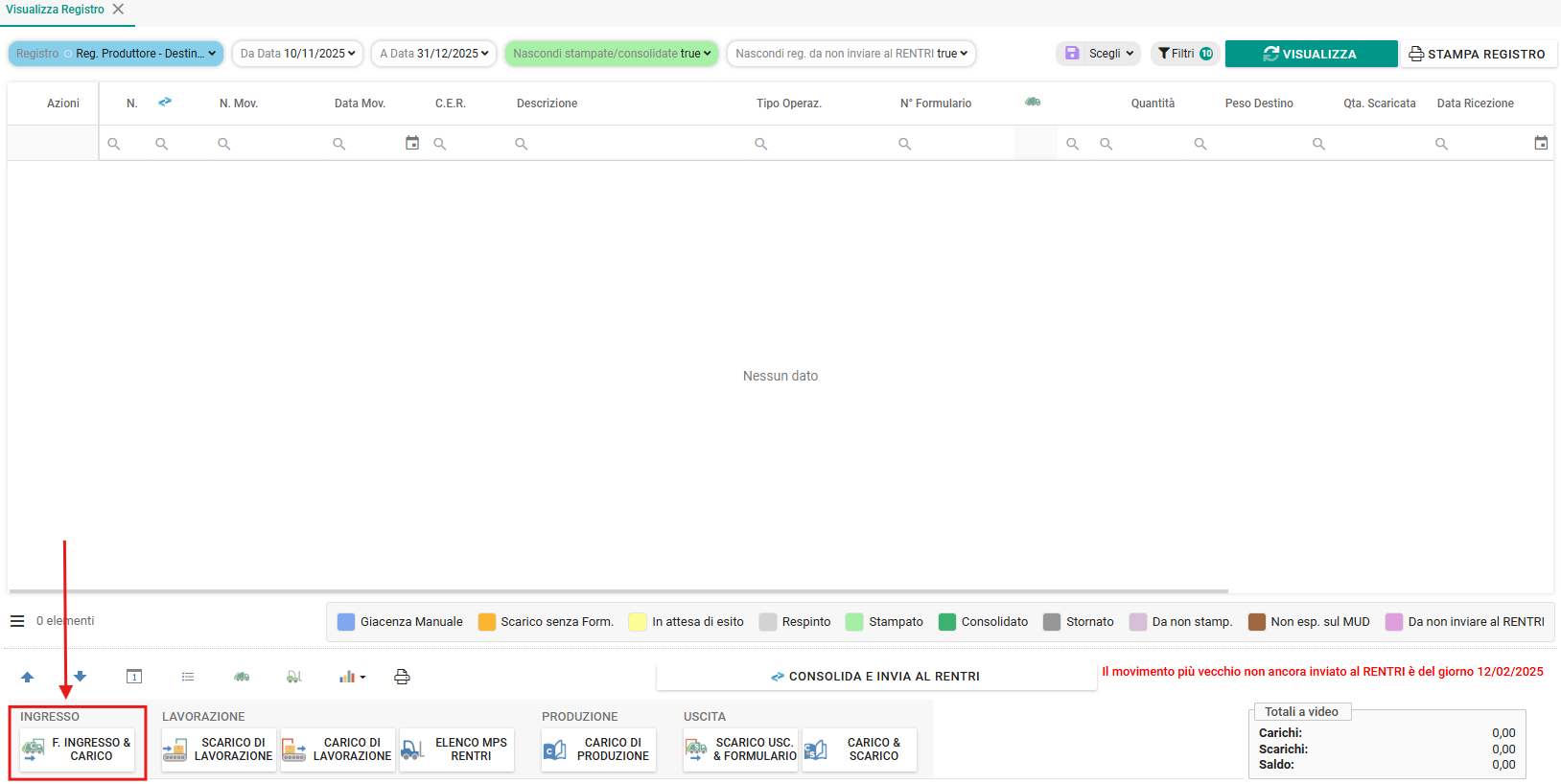
Puoi inserire un formulario d’ingresso, da Registro >Visualizza Registro, cliccando su  :
:
Si apre la seguente finestra:
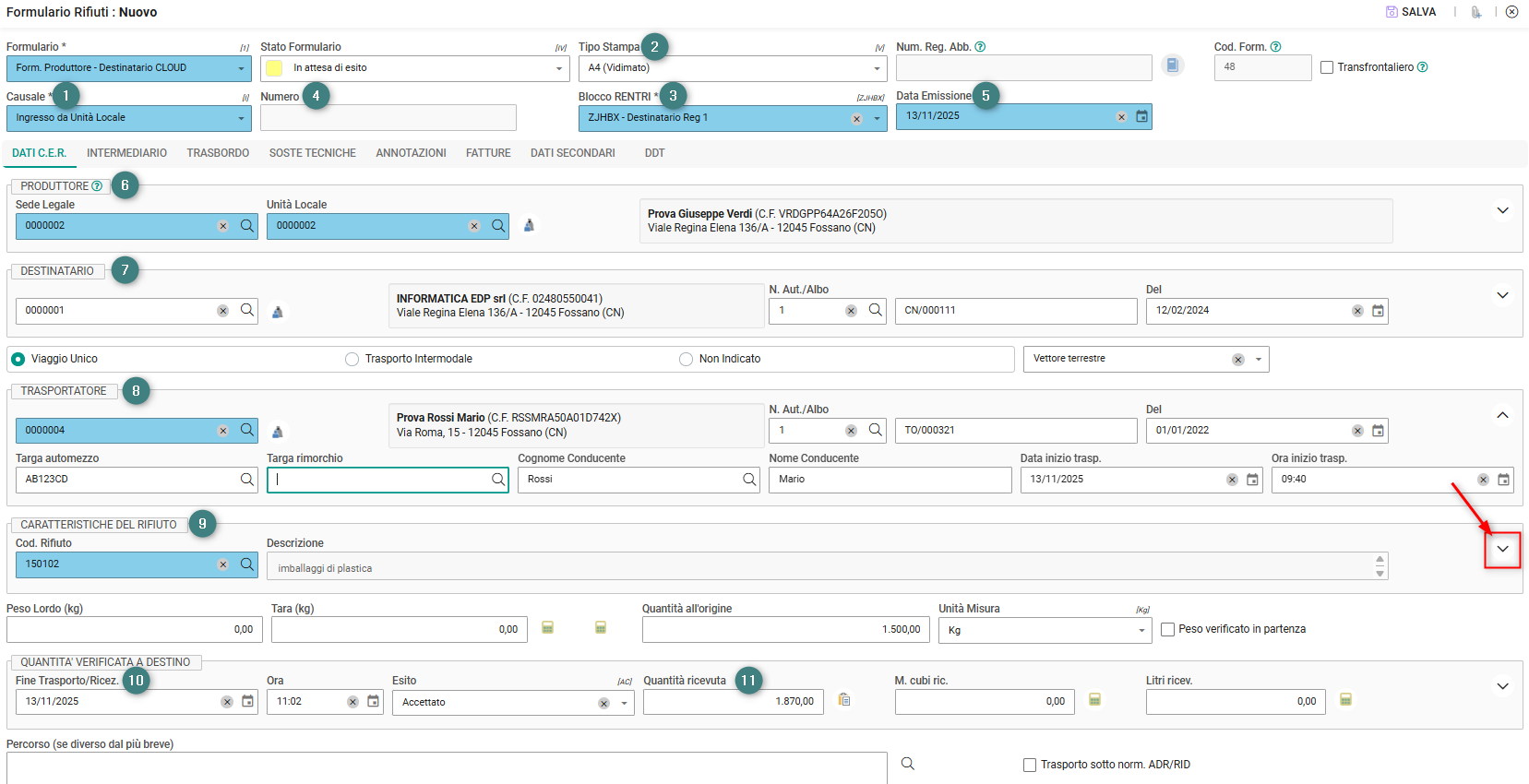
Seleziona la Causale (1):
- scegli “Ingresso da Unità Locale“ se il rifiuto proviene direttamente dall’unità locale del produttore;
- scegli “Ingresso da mio cantiere” se il rifiuto è stato prodotto da te al di fuori della tua unità locale;
- scegli “Ingresso da Cantiere di terzi” se il rifiuto è stato prodotto da un soggetto diverso da te e fuori dalla sua unità locale.
Seleziona il Tipo Stampa (2):
- scegli “A4 (Vidimato)” e indica il Blocco RENTRI (3) se devi stampare e vidimare il FIR Cartaceo
- scegli “Non Stampo” e inserisci il Numero (4) se stai ricopiando un FIR che NON devi vidimare e stampare in quanto fatto da un soggetto terzo.
ATTENZIONE! Se devi stampare e vidimare il FIR, ma non conosci ancora tutti i dati per la compilazione dei campi obbligatori utilizza lo stato “Bozza”:

In questo modo potrai salvare e stampare il FIR compilato parzialmente; a viaggio concluso dovrai integrare con i dati mancanti.
Indica la Data Emissione (5), data in cui è stato stampato il formulario.
Indica il Produttore/Detentore (6) oppure, se non è ancora stato inserito tra le anagrafiche generali clicca sulla lente di ingrandimento e poi sul tasto  in alto a destra oppure su “+ AGGIUNGI”:
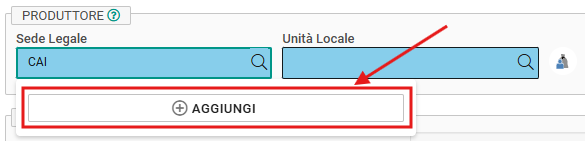
In caso di Detentore espandi il campo cliccando su  e spunta l’apposita voce:

La sezione del Destinatario (7) viene compilata automaticamente da Prometeo con i tuoi dati.
Indica il Trasportatore (8) oppure inserisci la nuova anagrafica se non ancora presente. Ai fini della stampa del FIR, se li conosci già, indica la targa del mezzo e il conducente. Se non visualizzi i campi espandi la sezione cliccando su .
Indica il codice CER (9) e verifica le Caratteristiche del rifiuto. Se il CER non è ancora stato inserito tra i preferiti clicca sulla lente di ingrandimento e poi sul tasto (in alto a destra) oppure su “+ AGGIUNGI”:
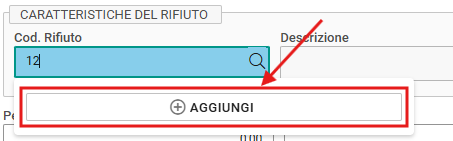
Indica ora e Data fine trasporto/ricezione (10), data che coincide con la data di registrazione, e la Quantità ricevuta (11).
Compila eventuali ulteriori campi di tuo interesse. Alcuni dati, se non visibili, potresti trovarli espandendo le sezioni cliccando su (che trovi sulla destra) oppure sotto le apposite sezioni:

Al termine clicca su  in alto a destra. Clicca su
  per stampare e vidimare il FIR.
ATTENZIONE! Solo con l’inserimento della Quantità ricevuta sul FIR, al salvataggio, lo stato del formulario diventa “Ufficiale” e viene creato il movimento di carico sul registro. Fino a quel momento il FIR sarà visibile da Formulario > Visualizza Formulari in stato “Bozza” o “In attesa di esito”:
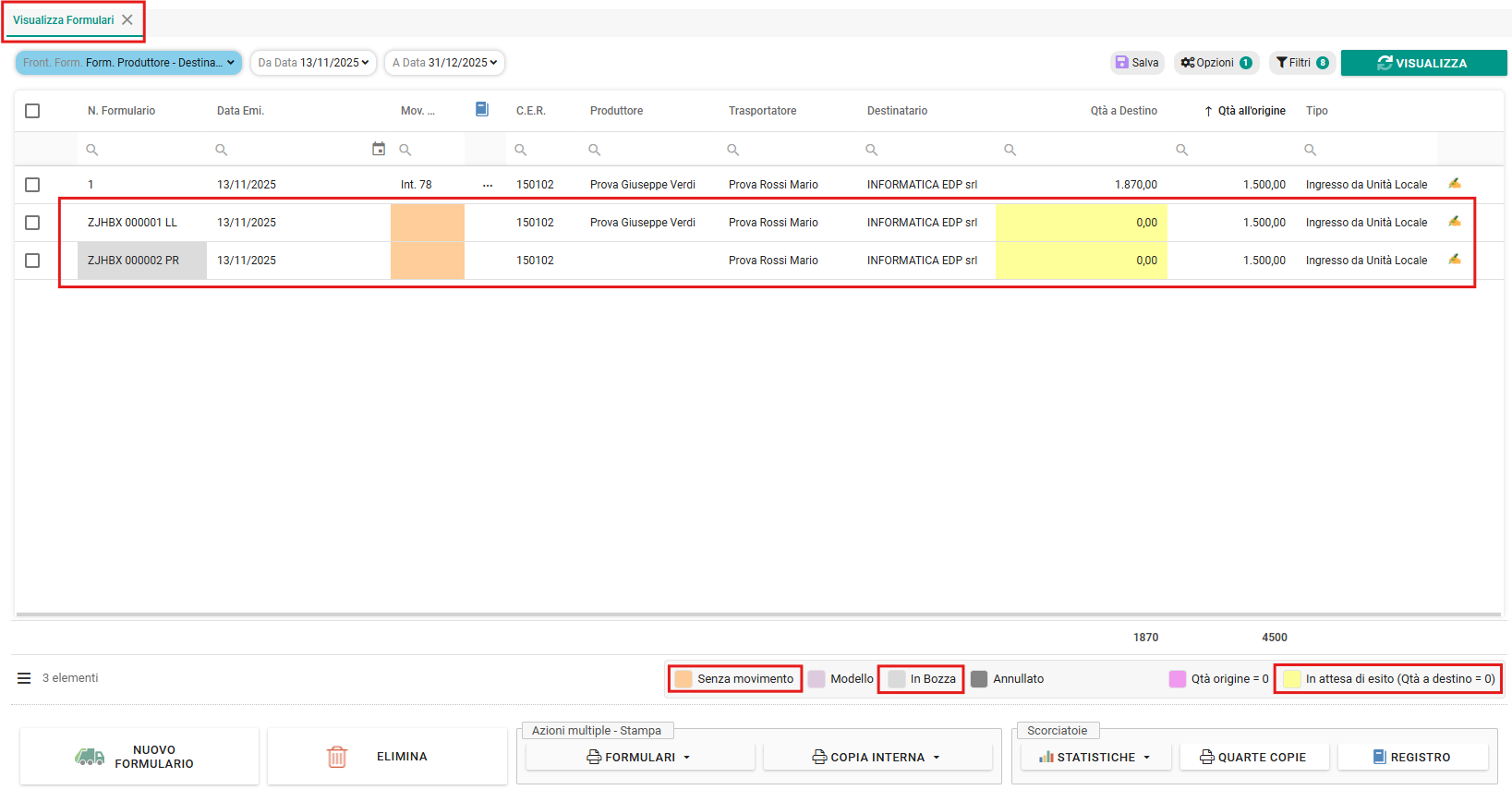
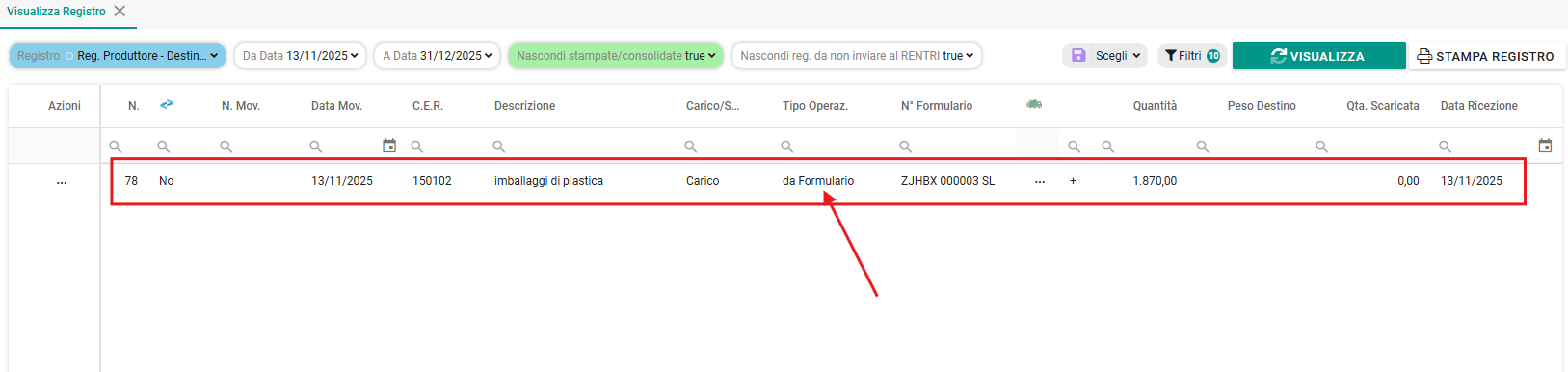
Sulla Visualizza Registro, dopo il salvataggio, troverai il rigo del movimento di carico indicato come “da Formulario“:
Scarico di uscita e formulario
Inserisci il movimento di scarico di uscita con formulario, da Registro > Visualizza Registro cliccando su  oppure, a seconda delle impostazioni, su
  .
.
Puoi utilizzare questa tipologia di scarico per far uscire dalla tua Azienda:
- Rifiuti che ti vengono conferiti con formulario e per i quali fai solo stoccaggio (R13 o D15);
- Eventuali rifiuti derivanti da lavorazioni/miscelazioni che vengono ricaricati sul registro e non possono essere ulteriormente lavorati;
- Rifiuti da te prodotti in qualità di “produttore iniziale”.
Le lavorazioni o miscelazioni
Se sei un destinatario autorizzato a gestire le lavorazioni o miscelazioni puoi configurare dei modelli che, a fronte di uno scarico di lavorazione o miscelazione, genereranno automaticamente i relativi carichi di CER o MPS ottenuti.
ATTENZIONE! Nel caso in cui decidessi di NON utilizzare i modelli di lavorazione/miscelazione dovrai ricordarti di inserire manualmente i relativi carichi di lavorazione e/o carichi di magazzino.
Il “Modello di lavorazione”
Per ogni C.E.R. d’ingresso, che scaricherai per lavorazione, dovrai definire quali sono i C.E.R. o le Materie Prime Seconde (MPS o EOW) che potresti ottenere dalla sua lavorazione.
Per configurare il modello, da Registro > MODELLI DI LAVORAZIONE/MISCELAZIONE > Modelli di Lavorazione”, clicca su in alto a destra; si aprirà la seguente finestra:
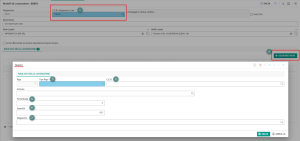
Indica il CER d’ingresso in lavorazione (1) quindi clicca su “+ AGGIUNGI RIGHI” (2) per aggiungere tante righe quanti sono le possibili derivazioni ottenibili dalla lavorazione:
- Tipo Rigo (3): indica se si tratta di un CER o di un MPS/EOW
- C.E.R. / Articolo (4): specifica il CER o l’Articolo (MPS) che potresti ottenere dalla lavorazione
- Percentuale (5): se dalla lavorazione di un CER ottieni una percentuale fissa del derivato compila questo campo altrimenti lascialo vuoto.
- Quantità (6): se dalla lavorazione di un CER ottieni un quantitativo fisso del derivato compila questo campo altrimenti lascialo vuoto.
- Magazzino (7): se gestisci più magazzini puoi specificare su quale di questi vuoi che venga generato il carico di lavorazione per l’articolo MPS/EOW ottenuto dalla lavorazione
N.B. Lasciando vuoti i campi “Percentuale” e “Quantità” dovrai indicare di volta in volta, sulla Proposta di Lavorazione, il quantitativo ottenuto dallo scarico di lavorazione.
Al termine della configurazione, SALVA.
Scarico di Lavorazione e Proposta di Lavorazione
Per inserire uno scarico di lavorazione, da Registro >Visualizza Registro, clicca  , si aprirà la seguente finestra:
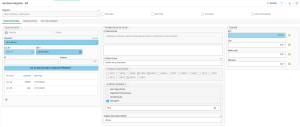
Seleziona il codice C.E.R. e indica una data (Prometeo proporrà automaticamente la data odierna).
Clicca su  per aprire la seguente finestra:
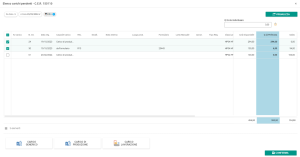
Seleziona i carichi che vuoi lavorare (vedrai solo i CER effettivamente disponibili alla data selezionata) oppure indica la quantità nella casella  e clicca sul pulsante affianco per distribuire il quantitativo indicato sui carichi disponibili; Prometeo selezionerà automaticamente i carichi in ordine di FIFO.
Clicca su  e poi su .
Al salvataggio, se hai precedentemente definito dei modelli di lavorazione, si aprirà automaticamente la “Proposta di Lavorazione”:
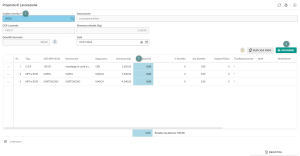
Scegli il Codice Cernita (1) e indica le quantità di CER/MPS ottenute dalla lavorazione, se non già specificato sul modello, nella colonna Quantità (2). Se dalla lavorazione ho ottenuto un derivato non presente sul modello posso aggiungerlo sul momento cliccando su “+AGGIUNGI” (3).
Al termine clicca su “Registra” in basso a destra.
Nell’esempio, stiamo applicando un modello di lavorazione che a fronte di uno scarico di 100 kg di 150101 genererà un carico di 20 kg di 150102 (sul registro rifiuti), un carico di 40 kg di Carta e un carico di 40 kg di Cartoncino (sul magazzino MPS).
Tornando sulla Visualizza Registro troverai lo Scarico di lavorazione ed il relativo Carico di lavorazione generato automaticamente con la Proposta di lavorazione (per i righi del modello contenenti dei C.E.R.)

Allo stesso modo, sulla Visualizza Movimenti di Magazzino, troverai i righi di carico di MPS/EOW generati automaticamente con la Proposta di lavorazione (per i righi contenenti delle Materie Prime Seconde).

Il “Modello di miscelazione”
A fronte di molteplici scarichi di differenti CER è possibile miscelarli per ottenere un unico CER/MPS il cui quantitativo totale sarà dato dalla somma dei quantitativi scaricati per ogni CER.
Per configurare il modello, da Registro > MODELLI DI LAVORAZIONE/MISCELAZIONE > Modelli di Miscelazione, clicca su in alto a destra; si aprirà la seguente finestra:
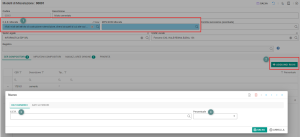
Indica il CER o l’articolo MPS/EOW che otterrai della miscelazione (1) quindi clicca su “+ AGGIUNGI RIGHI” (2) per aggiungere tante righe quanti sono i CER compositori che andrai a “miscelare”:
- C.E.R. (3): specifica il CER
- Percentuale (5): se la conosci puoi indicare la percentuale altrimenti lascia il campo vuoto
N.B. Puoi anche indicare eventuali MPS/EOW compositori; spostati sul tab affianco e clicca su “+ AGGIUNGI RIGHI”.
Il quantitativo di prodotto miscelato sarà dato dalla somma dei quantitativi scaricati per ogni CER e sarà automaticamente ricaricato sul registro (se la miscela è un CER) o sul magazzino MPS (se la miscela è un MPS).
Al termine della configurazione, SALVA.
Scarico di Miscelazione
Per inserire uno scarico di miscelazione, da Registro >Visualizza Registro, clicca su  , si aprirà la seguente finestra:
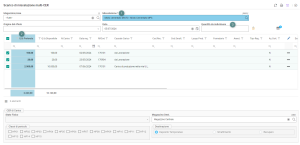
Scegli il modello di miscelazione (1) e indica la quantità da prelevare dai singoli carichi (2) o, in alternativa, indica la Quantità da individuare (3) e clicca su ; Prometeo scaricherà automaticamente tutti i CER facenti parte del modello di miscelazione in ordine di FIFO.
Cliccando su Salva saranno generati automaticamente gli scarichi di miscelazione sul registro (delle quantità indicate) ed il relativo carico di miscelazione su registro o carico sul magazzino MPS/EOW.
Inserimento manuale dei carichi di lavorazione (CER)
Se non hai configurato il modello di lavorazione o di miscelazione dovrai ricordarti di inserire manualmente i carichi di CER o MPS ottenuti dalla lavorazione.
Puoi adottare la gestione manuale dei carichi di rifiuto da lavorazione nel caso in cui:
- non gestisci le MPS con Prometeo,
- non conosci a priori ciò che otterrai dalle tue lavorazioni
- preferisci non effettuare tanti piccoli carichi in occasione di ogni lavorazione, ma un unico carico cumulativo.
Per inserire un carico di lavorazione di CER, da Registro > Visualizza registro, clicca su 
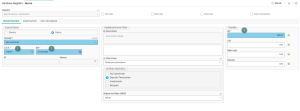
Seleziona il codice C.E.R. (1), indica la Data (2) (Prometeo proporrà automaticamente la data odierna) e inserisci la Quantità (3) di rifiuto prodotto dalla lavorazione o dalla miscelazione.
Al termine SALVA.
Traccia lavorazioni
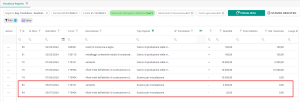
Da Statistiche > Statistiche Registro > Traccia lavorazioni puoi visualizzare in modo sequenziale l’elenco dei singoli scarichi di lavorazione (con segno -) e dei ricarichi da lavorazione siano essi di CER o MPS da esso derivanti (con segno +):
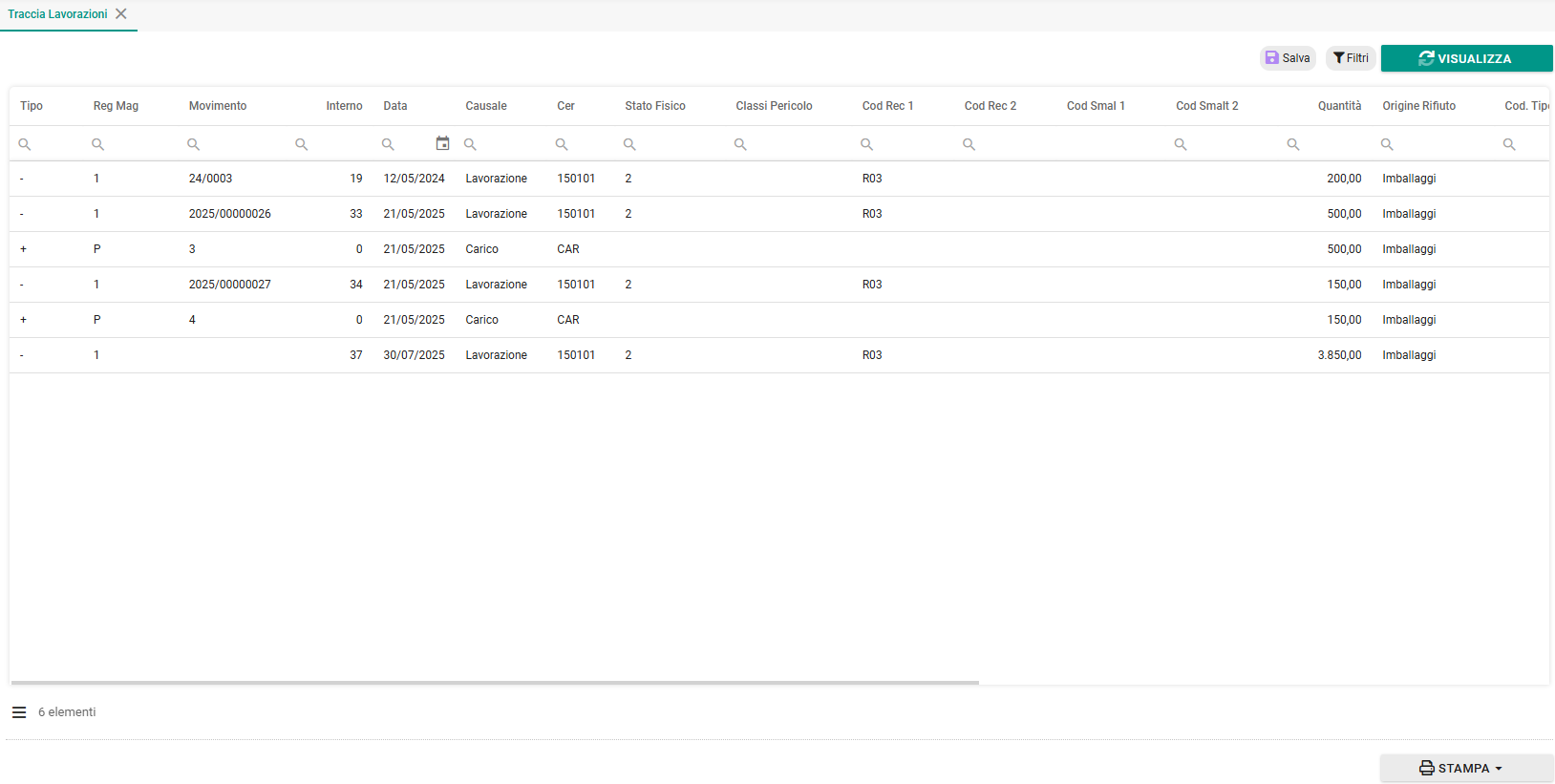
Puoi raggruppare per CER, visualizzando i soli totali, spuntando la voce “Visualizzazione raggruppata” situata sotto i  .
.