
CER Preferiti
Per CER Preferiti si intende i soli codici rifiuto che effettivamente gestisci e/o produci e ai quali attribuisci delle specifiche caratteristiche (stato fisico, codice di destinazione, classi di pericolo, etc.).
Prometeo contiene l’elenco completo dei codici CER previsti dalla normativa europea che, grazie agli aggiornamenti periodici, viene costantemente integrato e/o modificato.
 Clicca sulle immagini per vederle a schermo intero
Inserire un nuovo CER 
Puoi inserire un nuovo codice CER Preferito da Archivi > C.E.R. PREFERITI > C.E.R. Preferiti cliccando sul tasto  (in alto a destra) oppure dalla voce di menu
  .
.
Si apre la seguente finestra:
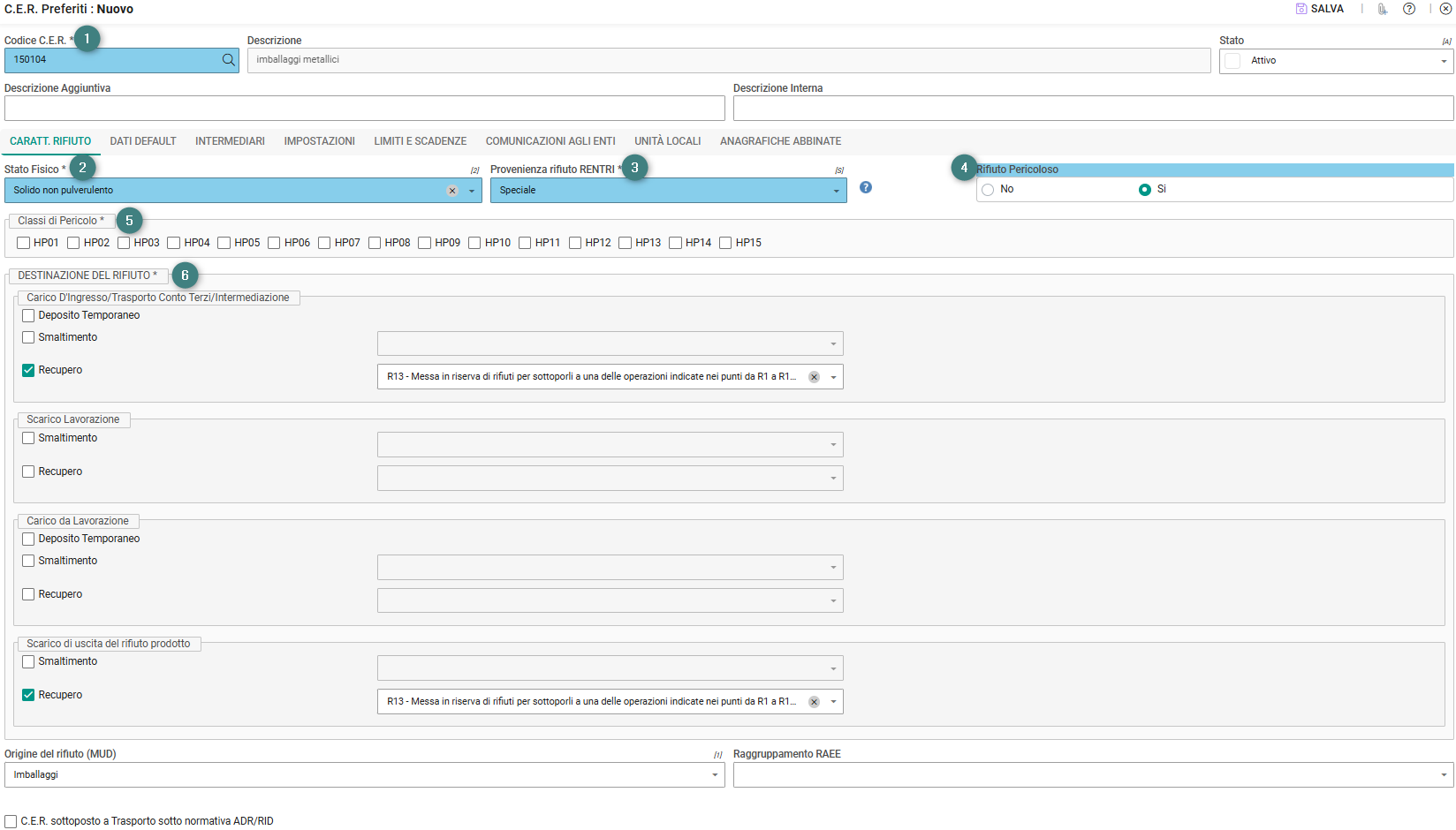
Indica il Codice CER (1): NON usare punti (es. 15.01.04) o spazi separatori (es. 15 01 04) fra le coppie di numeri e NON aggiungere l’asterisco alla fine se pericoloso. La descrizione ufficiale (da normativa) viene compilata automaticamente da Prometeo.
Indica lo Stato Fisico (2) e la Provenienza rifiuto RENTRI (3).
Prometeo segna automaticamente se si tratta di un codice CER pericoloso (4); se il pallino è su “Sì” indica le Classi di Pericolo (5).
Indica la Destinazione del rifiuto (6). A seconda dell’attività svolta dalla tua azienda vedrai solo i campi di tua competenza:
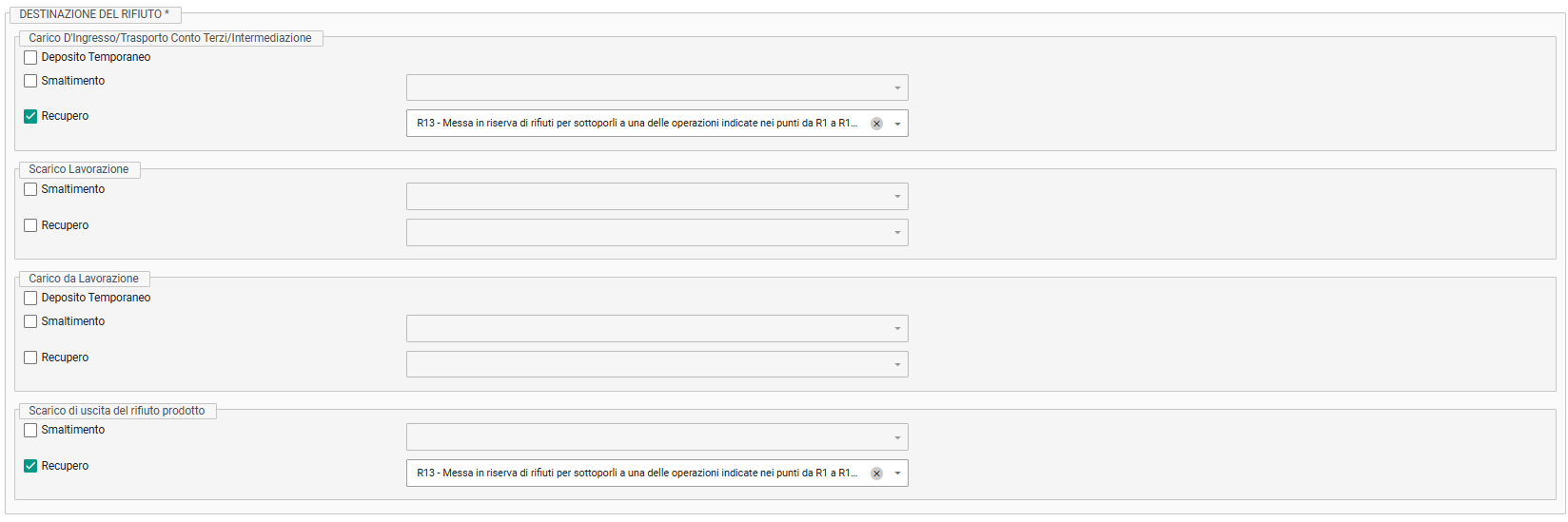
- Carico D’Ingresso/Trasporto Conto Terzi/Intermediazione
Se sei destinatario di rifiuti, indica se ricevi il CER a recupero (R) o smaltimento (D) quando ti viene conferito.
Se sei trasportatore conto terzi o intermediario indica, sui formulari che gestisci, se il CER va a recupero (R) o smaltimento (D).
- Scarico Lavorazione
Se sei un destinatario di rifiuti autorizzato alle lavorazioni, indica se effettui gli scarichi di lavorazione di quel CER a recupero (R) o smaltimento (D).
- Carico da Lavorazione
Se sei un destinatario di rifiuti che effettua delle lavorazioni, indica con quale destinazione (deposito temporaneo DT, recupero R o smaltimento D) ricarichi sul registro il CER risultante dalla lavorazione. Solitamente è consigliata l’indicazione di “Deposito Temporaneo”.
- Scarico di uscita del rifiuto prodotto
Se sei Produttore/Detentore di rifiuti indica se il CER viene fatto uscire dalla tua azienda con formulario in recupero (R) o smaltimento (D).
Puoi inserire contemporaneamente più codici CER Preferiti tramite l’apposita utility “Inserimento Massivo CER Preferiti“.
Normativa ADR/RID
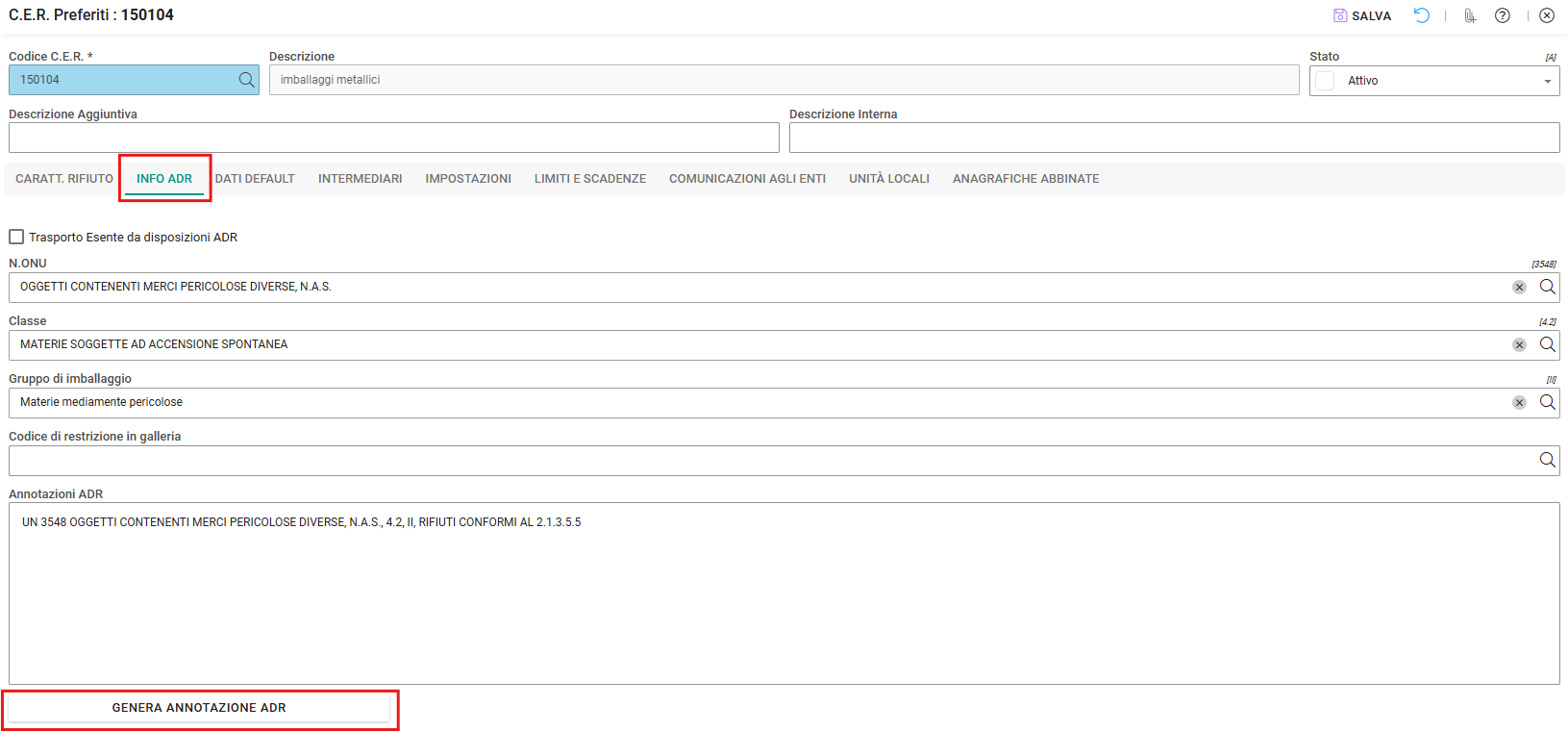
Per i CER sottoposti a trasporto sotto normativa ADR/RID è possibile inserire le relative informazioni direttamente sull’anagrafica nell’apposita sezione “INFO ADR”.
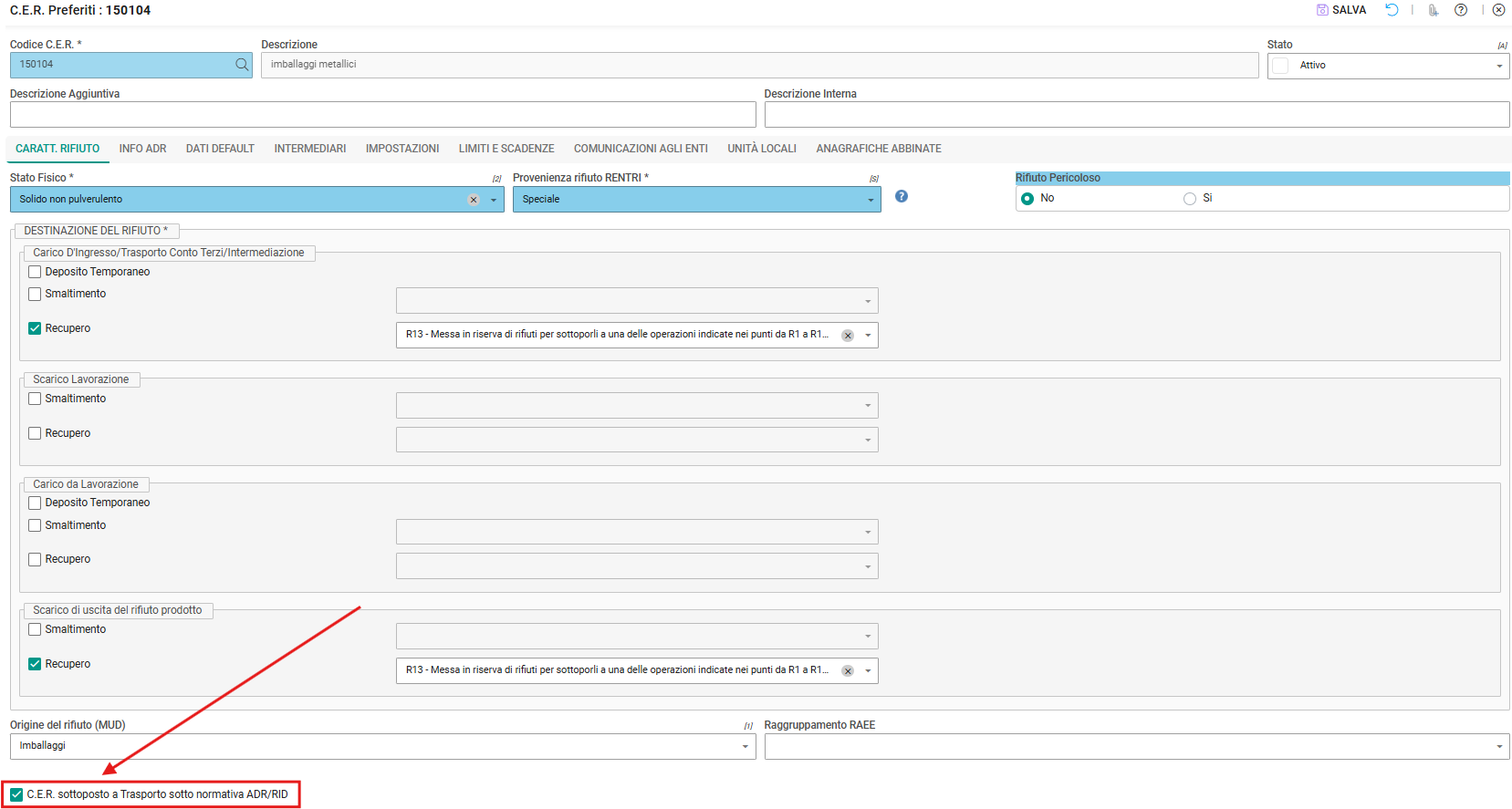
Sull’anagrafica del CER Preferito spunta la voce “C.E.R. sottoposto a Trasporto sotto normativa ADR/RID” come da immagine:
Spostati nell’apposita sezione “INFO ADR”, compila i campi necessari e clicca su “Genera Annotazione ADR”:
Al termine clicca su  in alto a destra.
Puoi modificare o integrare l’annotazione generata automaticamente da Prometeo oppure puoi scrivere manualmente l’annotazione necessaria senza la compilazione dei singoli campi; al salvataggio comparirà il seguente avviso:

Rispondi “No” per mantenere l’annotazione modificata/integrata oppure “Si” se vuoi che venga riproposta l’annotazione generata automaticamente da Prometeo.
Sul FIR, l’annotazione ADR, viene ribaltata automaticamente dopo aver salvato:
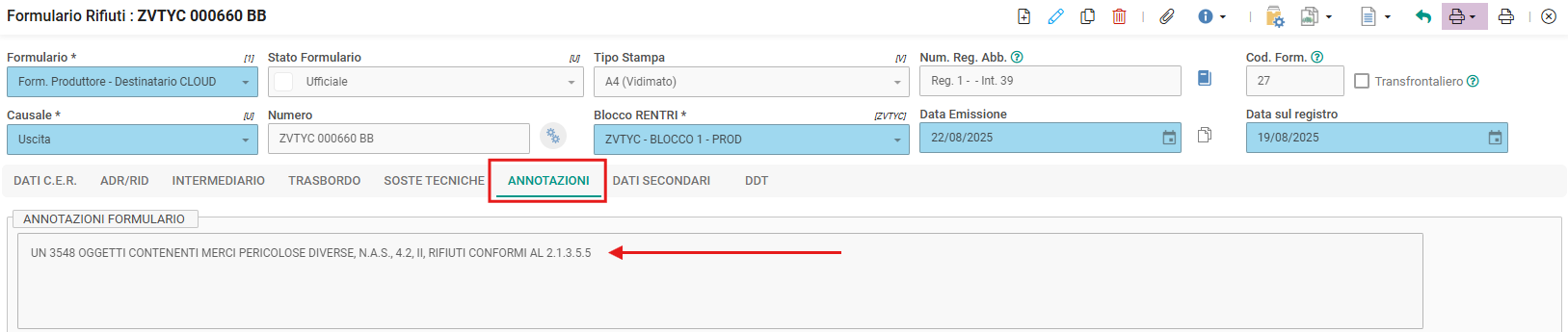
Sulla stampa del FIR la troverai riportata nel campo 17 “Annotazioni”:
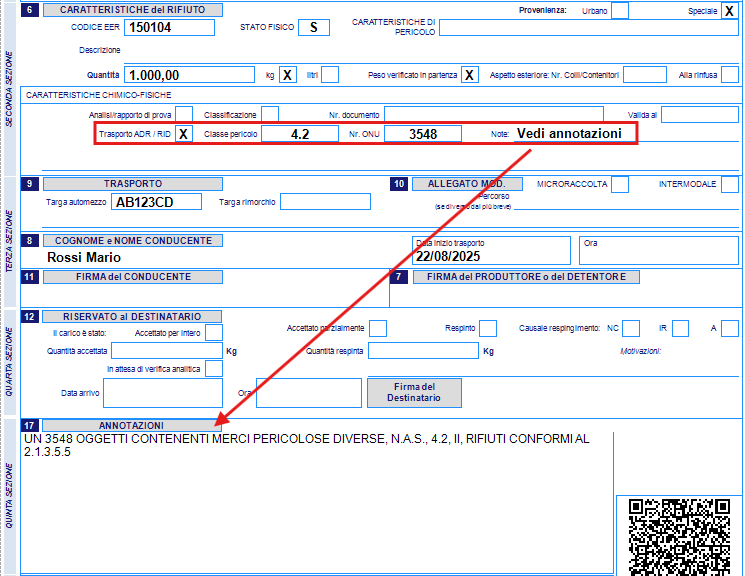
Per stampare l’annotazione ADR nella sezione delle caratteristiche del rifiuto puoi attivare il parametro da Impostazioni programma > Parametri > Parametri Programma nella sezione Formulario > Stampa:
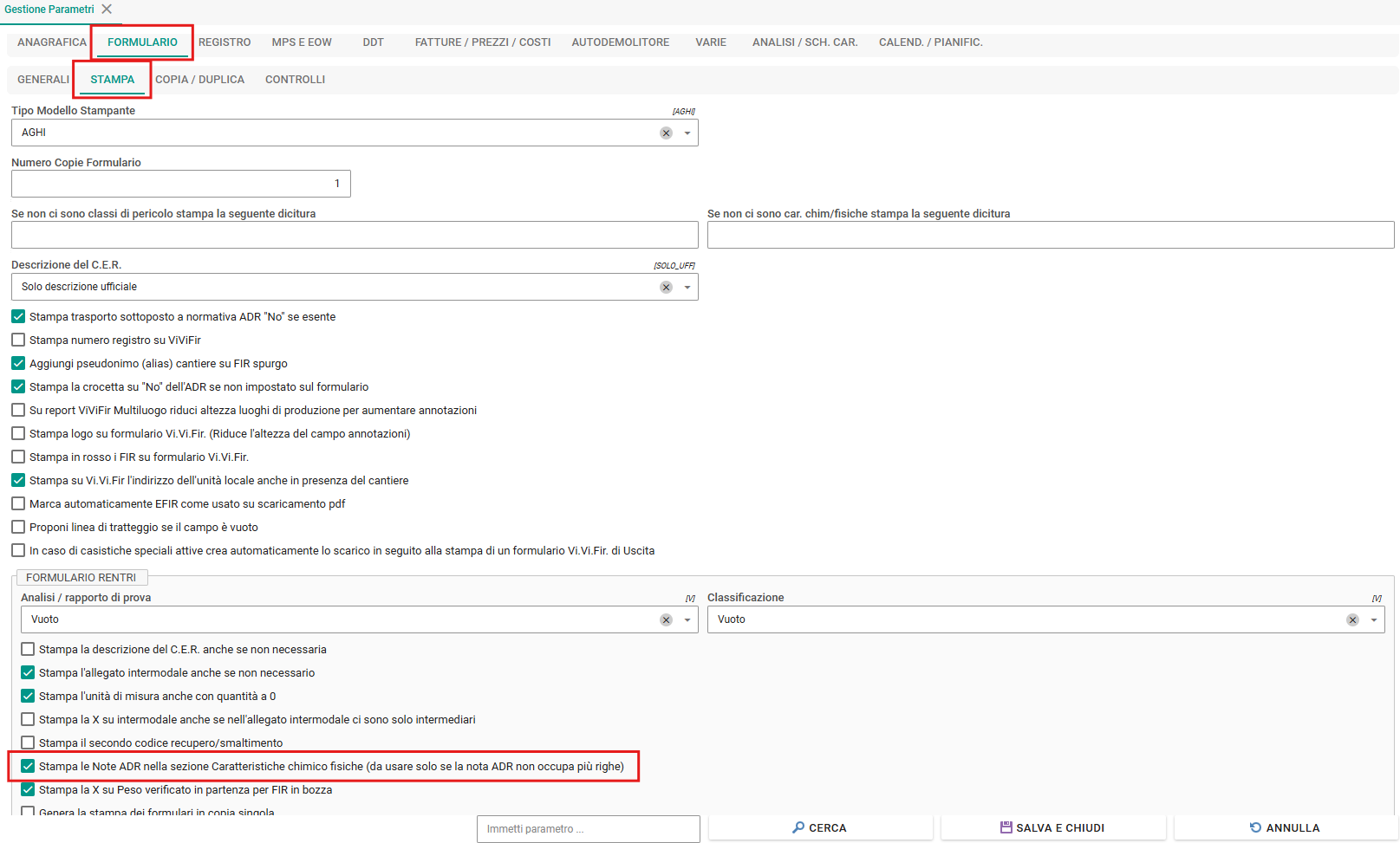
Al termine clicca su  in basso a destra.
ATTENZIONE! L’attivazione del parametro permette la stampa nel campo delle Caratteristiche chimico fisiche SOLO se l’annotazione ADR NON supera i caratteri consentiti; diversamente verrà stampata comunque nel campo Annotazioni.
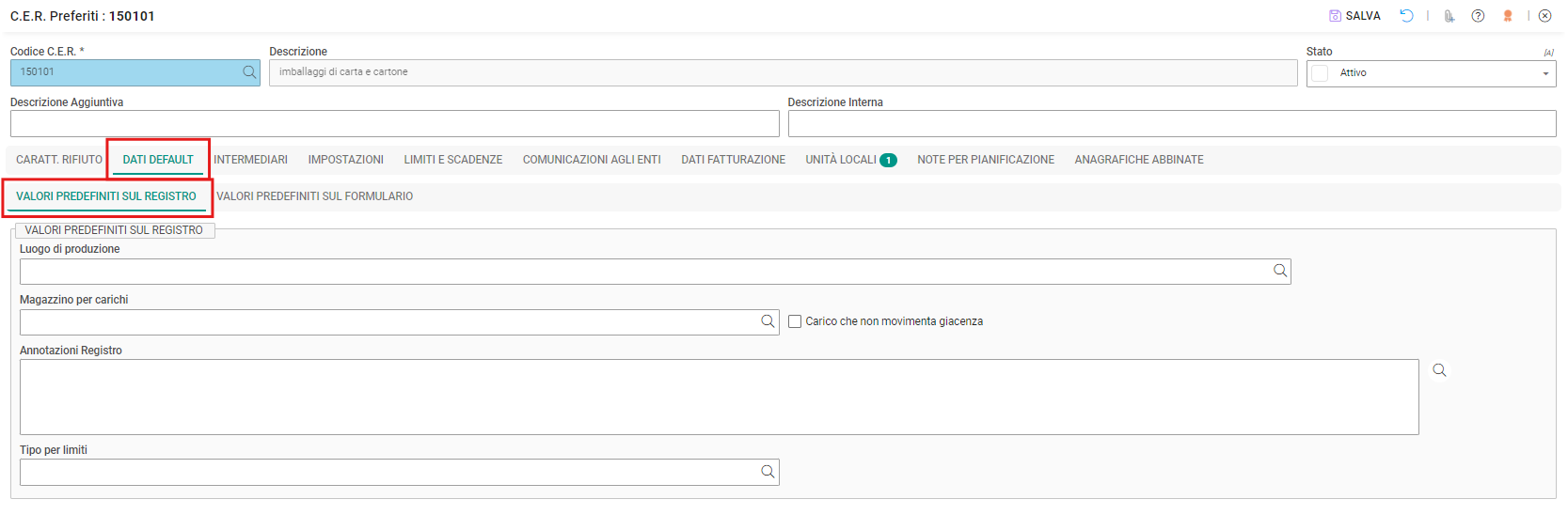
Dati Default – Valori predefiniti
Nella sezione “Dati default” puoi aggiungere alcuni valori predefiniti (facoltativi) che saranno proposti automaticamente durante l’inserimento di:
- movimenti di registro (es. luogo di produzione, annotazioni, ecc.)
- Formulario (es. trasportatore tipico, destinatario tipico, imballo, ecc.)
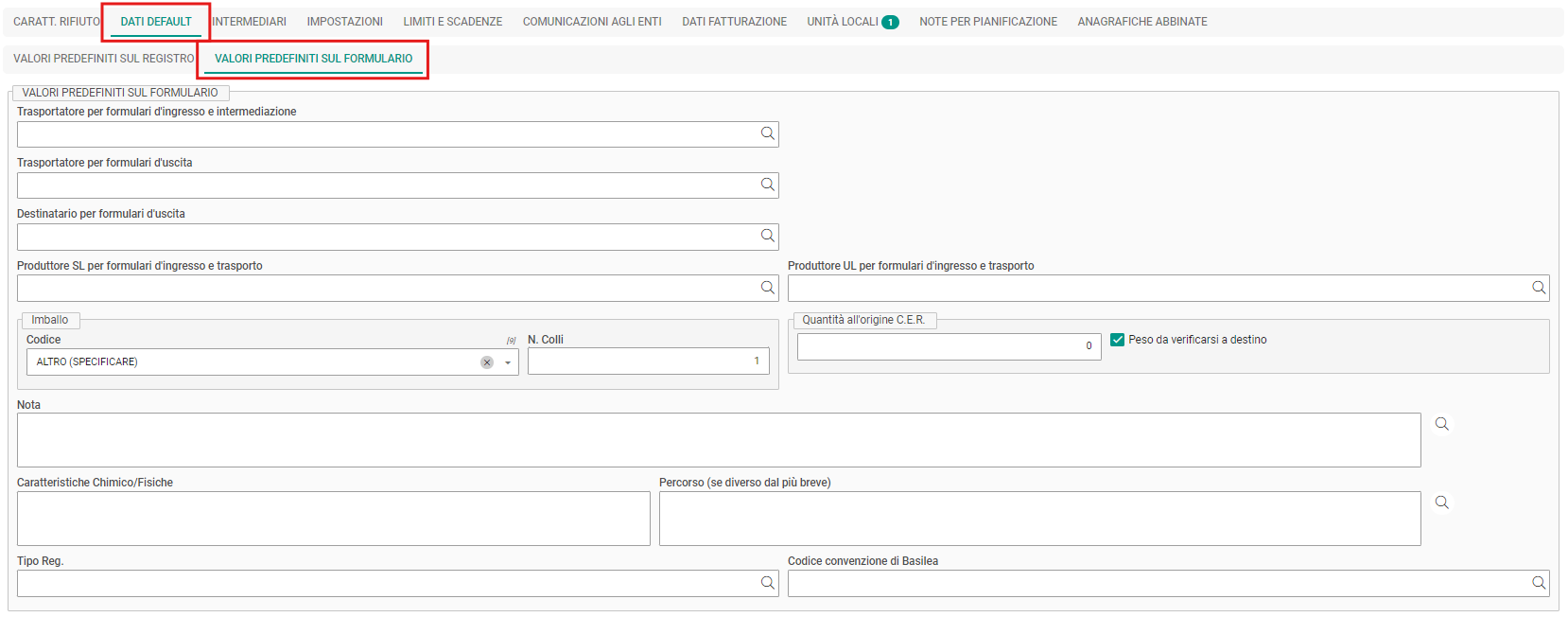
Tutti i valori predefiniti, impostati sull’anagrafica del CER, permettono di velocizzare la compilazione dei formulari e dei movimenti di registro, ma NON sono vincolanti. In caso di necessità, sul singolo movimento, è sufficiente modificare manualmente i campi precompilati da Prometeo con il dato corretto.
Per impostare un intermediario tipico spostati all’interno dell’apposita sezione “Intermediari” e clicca su  :
:
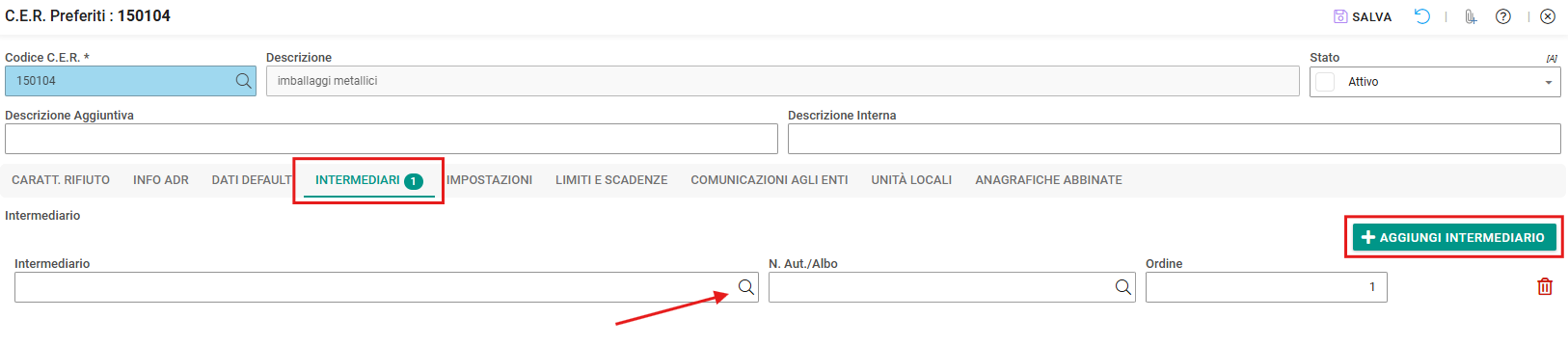
Al termine clicca su in alto a destra.
CER con suffisso
Puoi differenziare uno stesso codice CER (per questioni di giacenze, caratteristiche rifiuto, movimenti, prezzi,… o in caso di gestione multi-azienda/ul) aggiungendo un suffisso dopo le 6 cifre ufficiali.
Esempio: Per il codice 170405 (ferro e acciaio) ho bisogno di gestire le giacenze per il ferro e per l’acciaio separatamente. Posso quindi creare un codice “170405-FE” e un secondo codice “170405-AC“
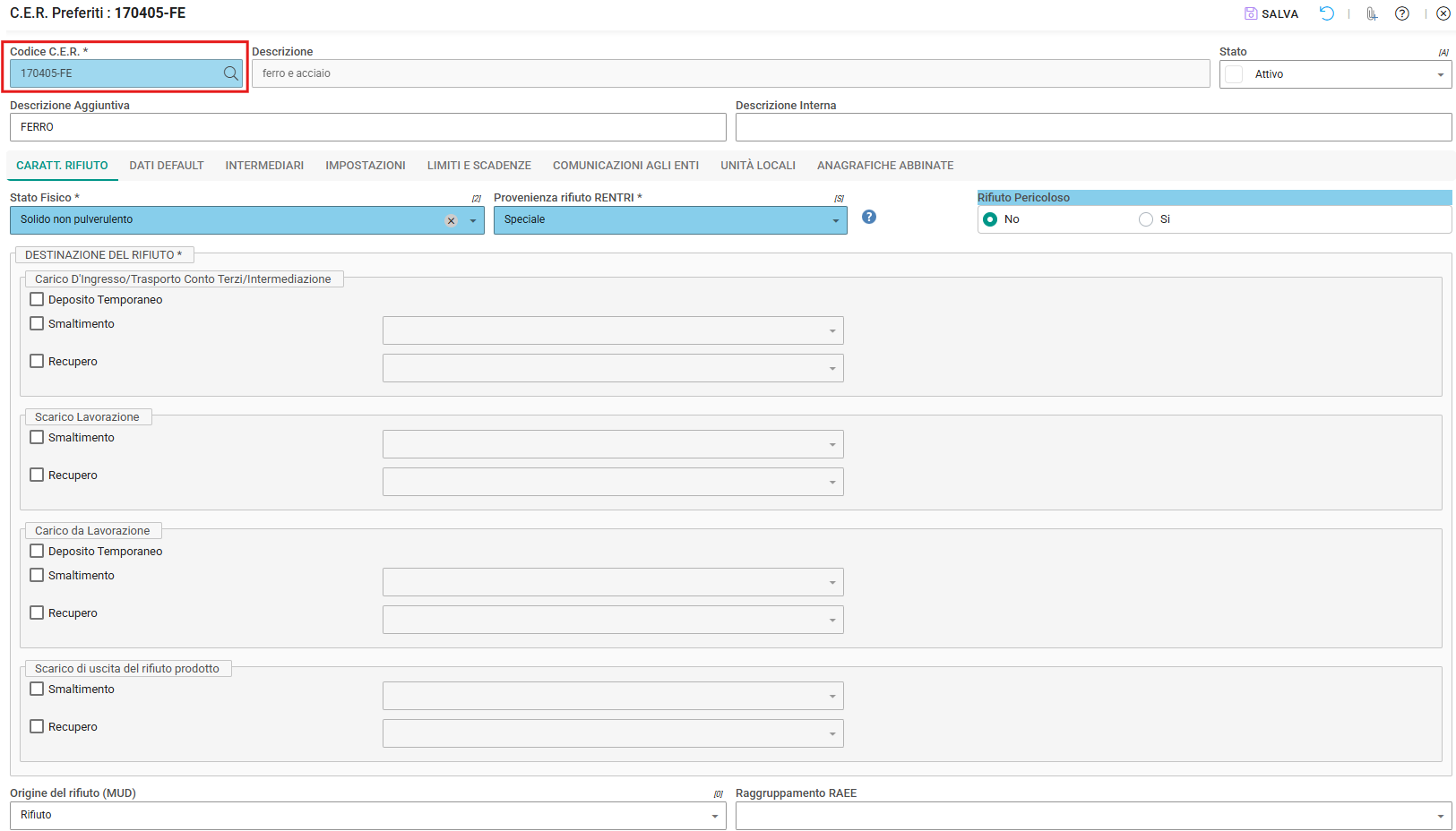
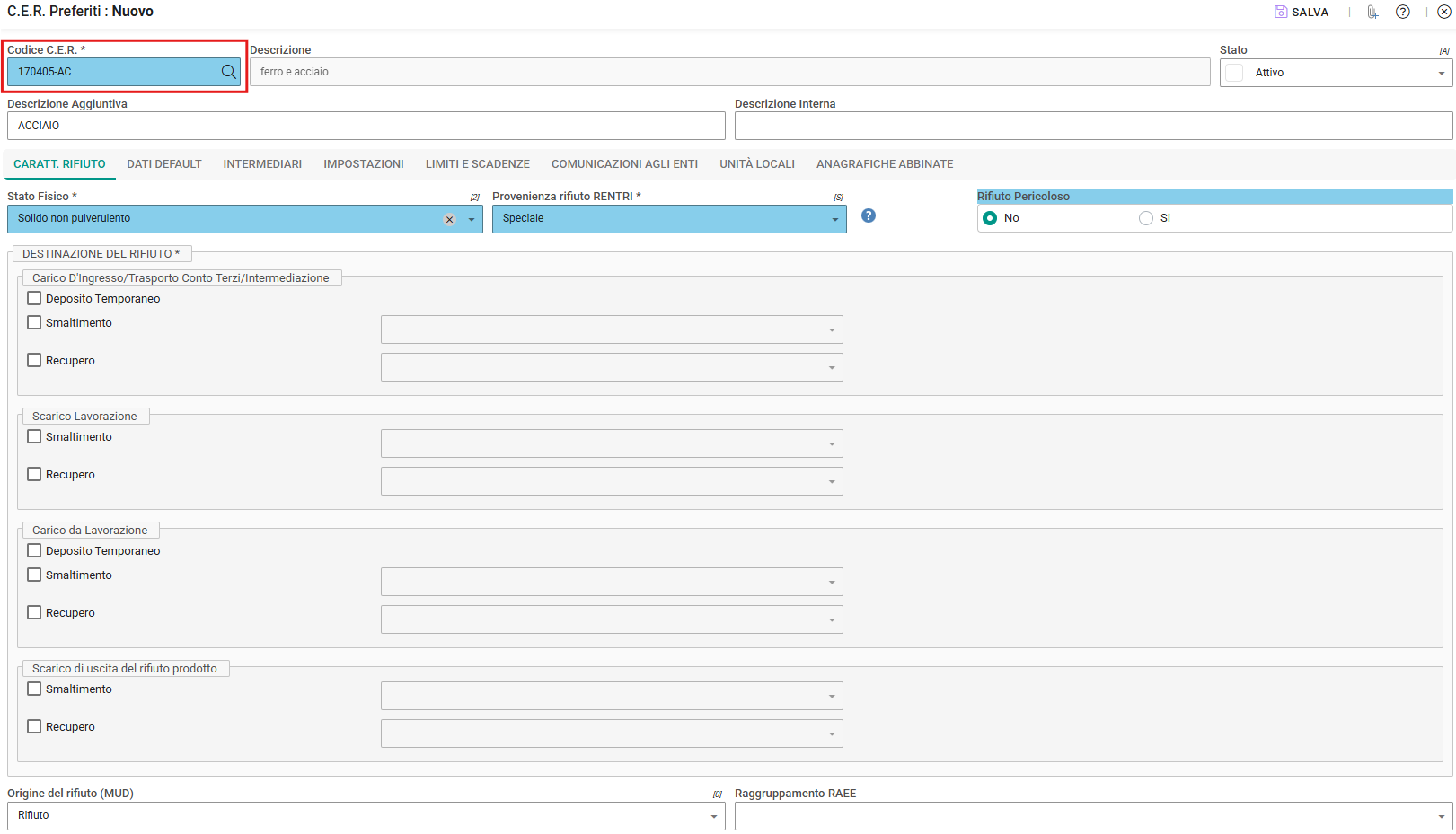
Il CER con suffisso permette di gestire i movimenti di carico e scarico, le giacenze, le statistiche, ecc. come se fossero due codici totalmente differenti.
Ai fini MUD, RENTRI e altre stampe ufficiali Prometeo comunicherà solo le 6 cifre escludendo gli eventuali suffissi.
Stampare l’etichetta CER
Puoi stampare l’etichetta del codice CER cliccando su  :
:
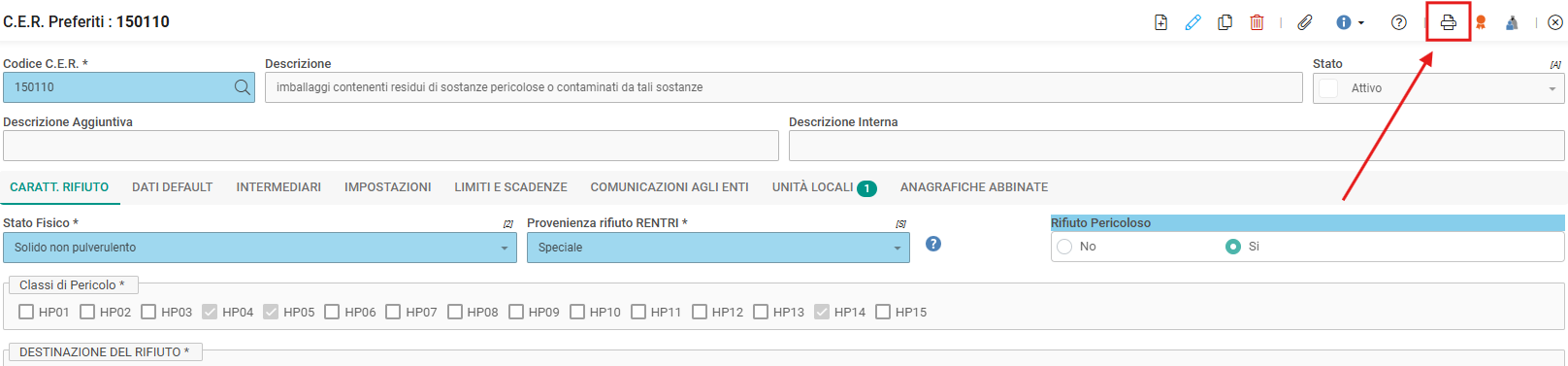
Si apre la seguente anteprima di stampa riportante le caratteristiche rifiuto selezionate:
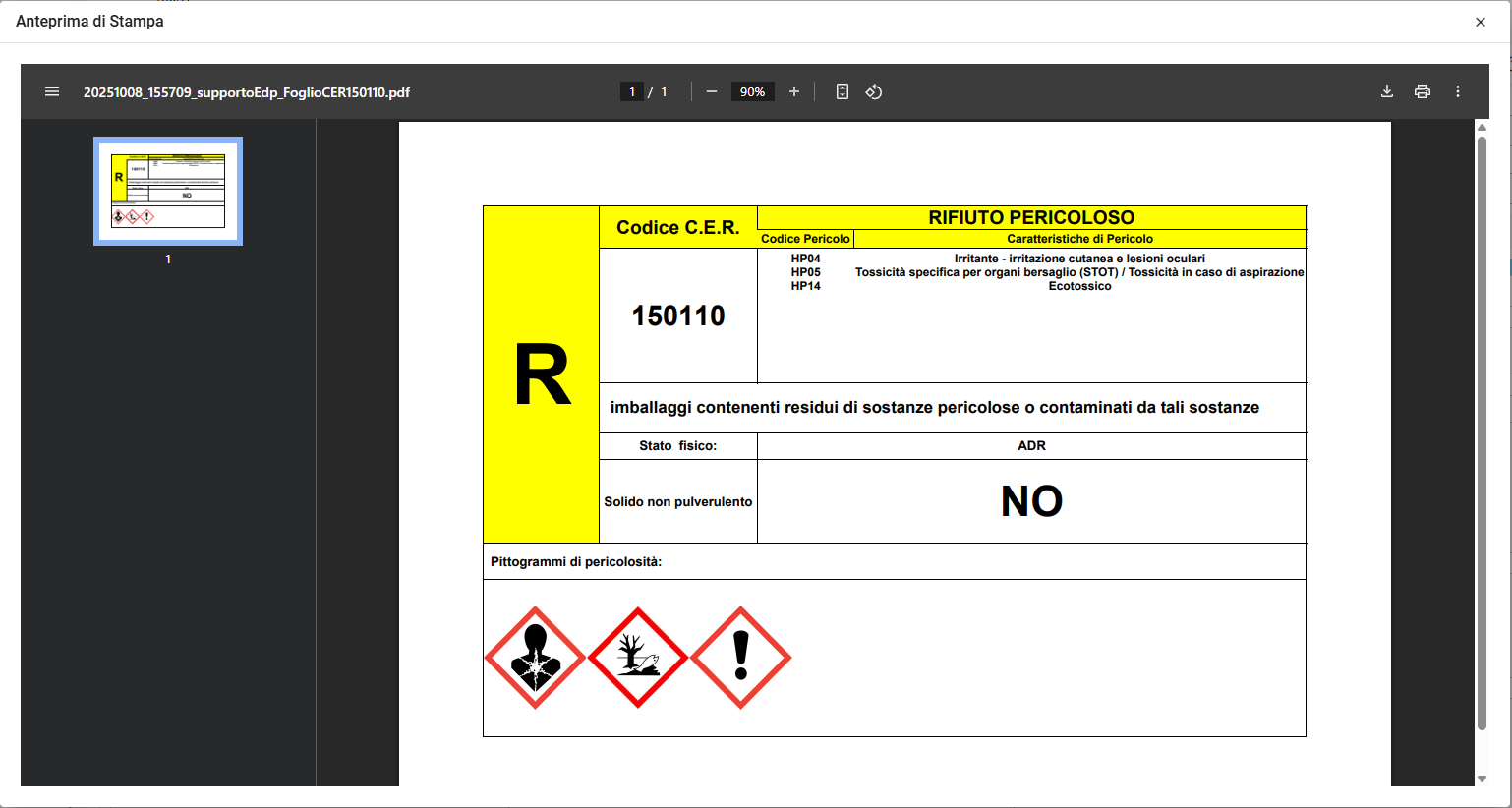
ATTENZIONE! Si tratta di una stampa utilizzabile SOLO internamente all’azienda in quanto NON rispecchia tutte le condizioni richieste dalla normativa (es. le dimensioni).
Unità Locali – Associare i CER alle Aziende/UL
ATTENZIONE! Solo un utente “Amministratore” può associare i CER alle UL/Aziende; se non vedi la sezione “Unità Locale” è probabile che la tua utenza sia un “Utente normale” rivolgiti quindi al tuo responsabile o a colui che è registrato come amministratore in Prometeo.
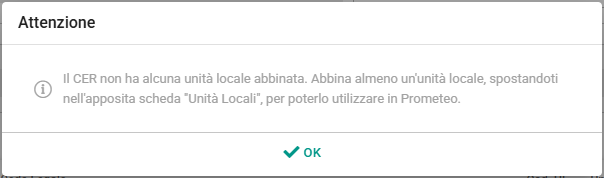
Se in Prometeo gestisci più di un’unità locale o più aziende/clienti (per i consulenti) devi associare i codici CER Preferiti alle relative unità locali/aziende di interesse; al salvataggio del codice CER Preferito si presenta questo avviso:
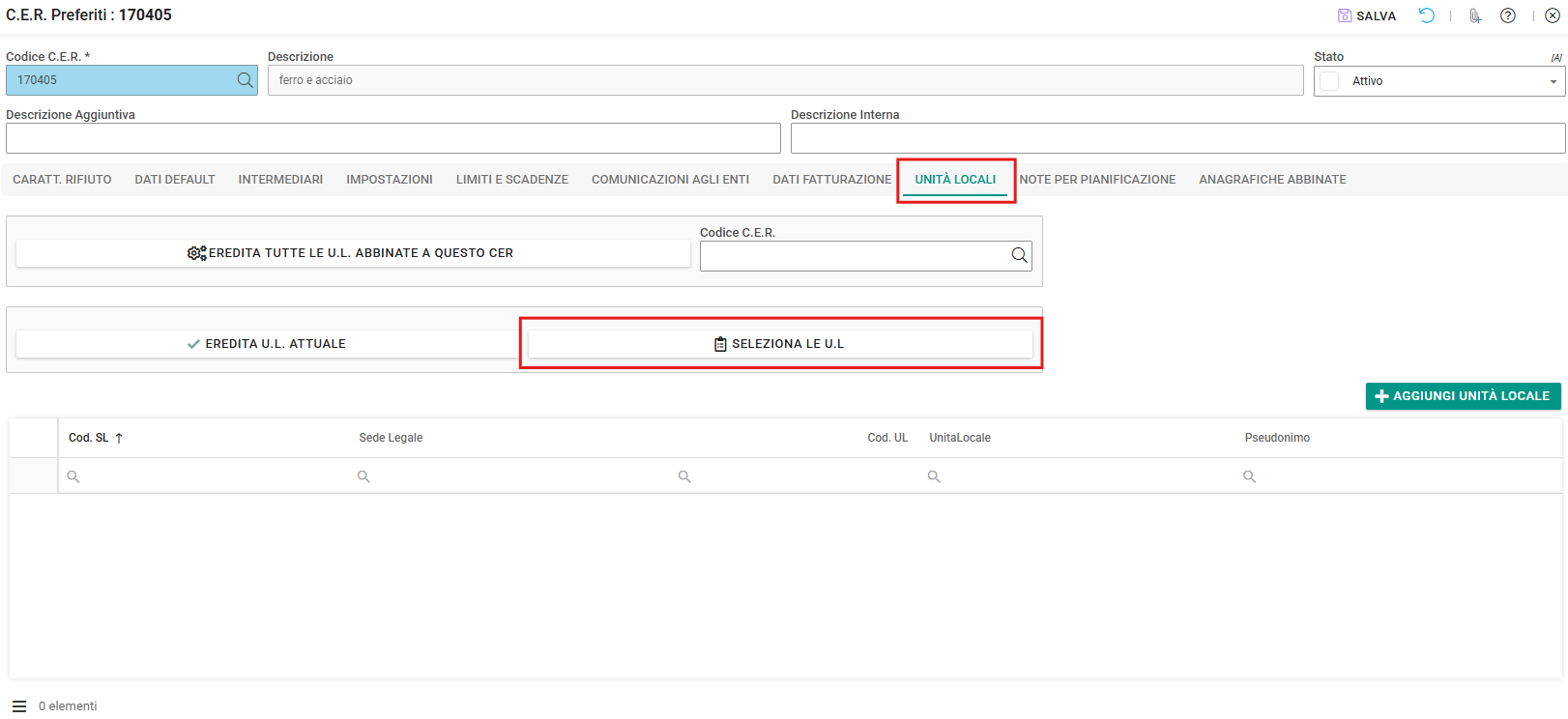
Spostati nella sezione “Unità Locali” e, entrando in modifica con  , clicca su
  :
:
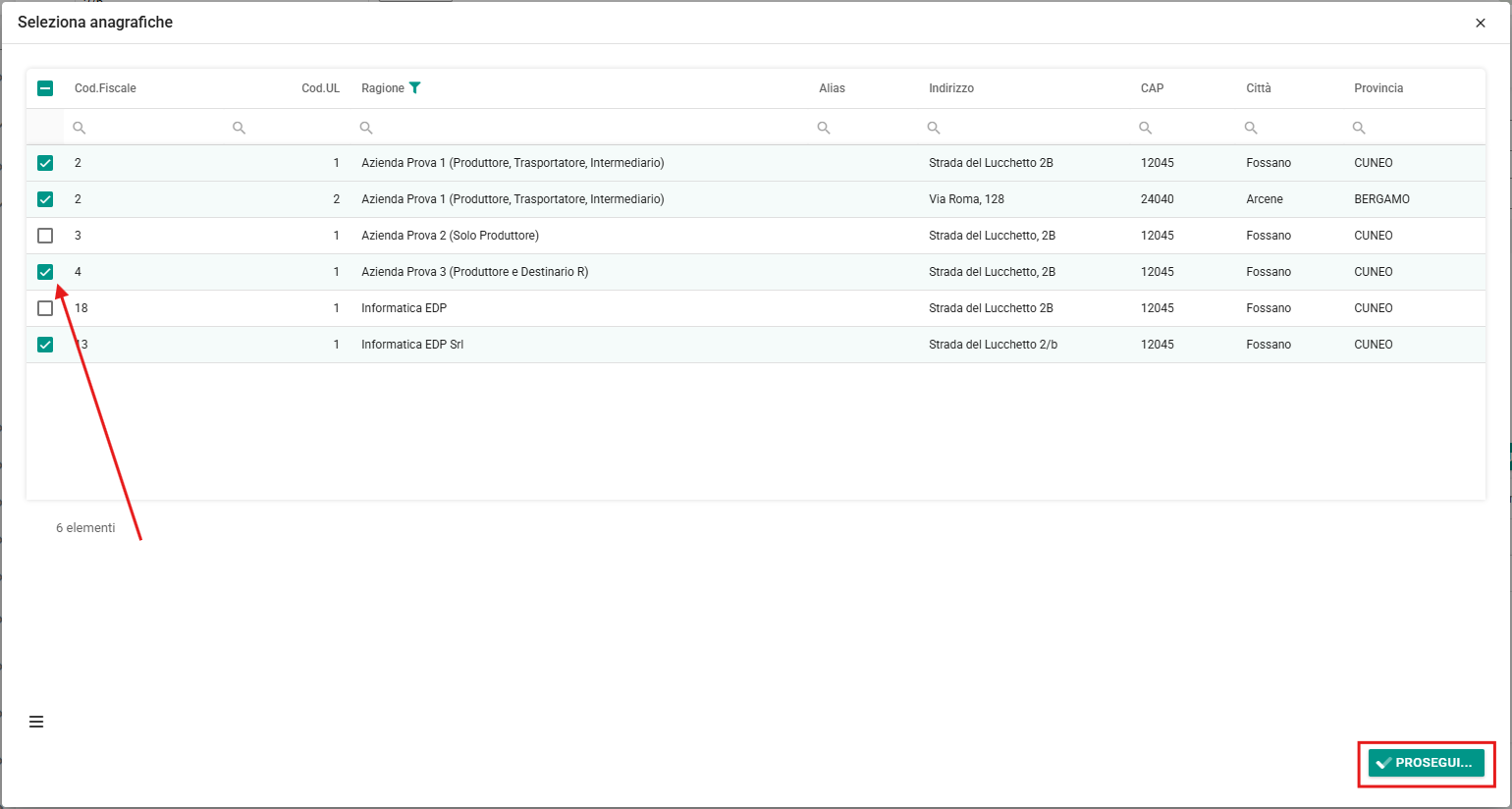
Sulla finestra che si apre seleziona le UL/Aziende per le quali dovrai utilizzare questo codice CER e poi clicca su  :
: 
N.B. Cliccando su  verrà associata la sola unità locale sulla quale stai lavorando.
Al termine clicca su in alto a destra.
ATTENZIONE! Se il CER non è associato ad alcuna unità locale/azienda NON sarà possibile utilizzarlo in fase di inserimento dei movimenti e/o del FIR.