
Magazzino MPS/EOW
 Clicca sull’immagine per vederla a schermo intero Guarda il video su YouTube
Il modulo aggiuntivo “ Magazzino MPS/EOW” ti permette di gestire uno o più magazzini e le relative movimentazioni degli articoli derivanti dalle lavorazioni di rifiuti. Potrai inoltre gestire anche altre tipologie di articoli slegate dal “mondo rifiuti”.
Per ulteriori informazioni, o per richiedere una dimostrazione del modulo, contatta i nostri uffici.
Creare un articolo MPS/EOW
Puoi creare un nuovo articolo di magazzino da Magazzino MPS/EOW > ARCHIVI > Articoli-MPS/EOW cliccando su (in alto a destra). Si apre la seguente finestra:
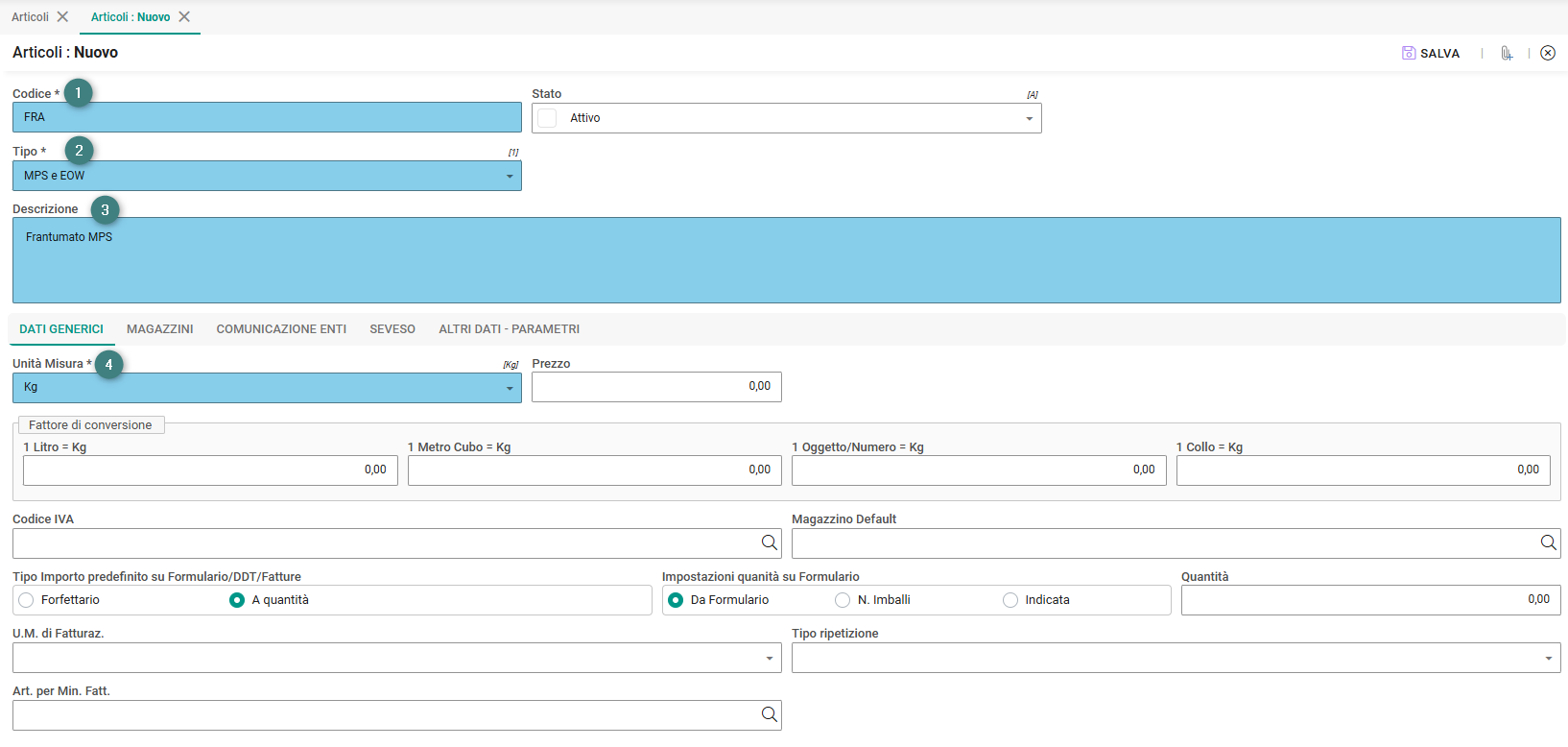
Indica un codice (1) che identifica l’articolo; scegli il Tipo (2) di articolo e inserisci la Descrizione completa (3). Per caricare un articolo di magazzino non inerente ai rifiuti (MPS/EOW) scegli “Materiale” sotto la voce “Tipo”:

Valorizza il campo Unità Misura (4). Se l’unità di misura è differente dai “Kg” compila anche il fattore di conversione:

Spostati nella sezione Comunicazione Enti e indica il Tipo MPS (5):
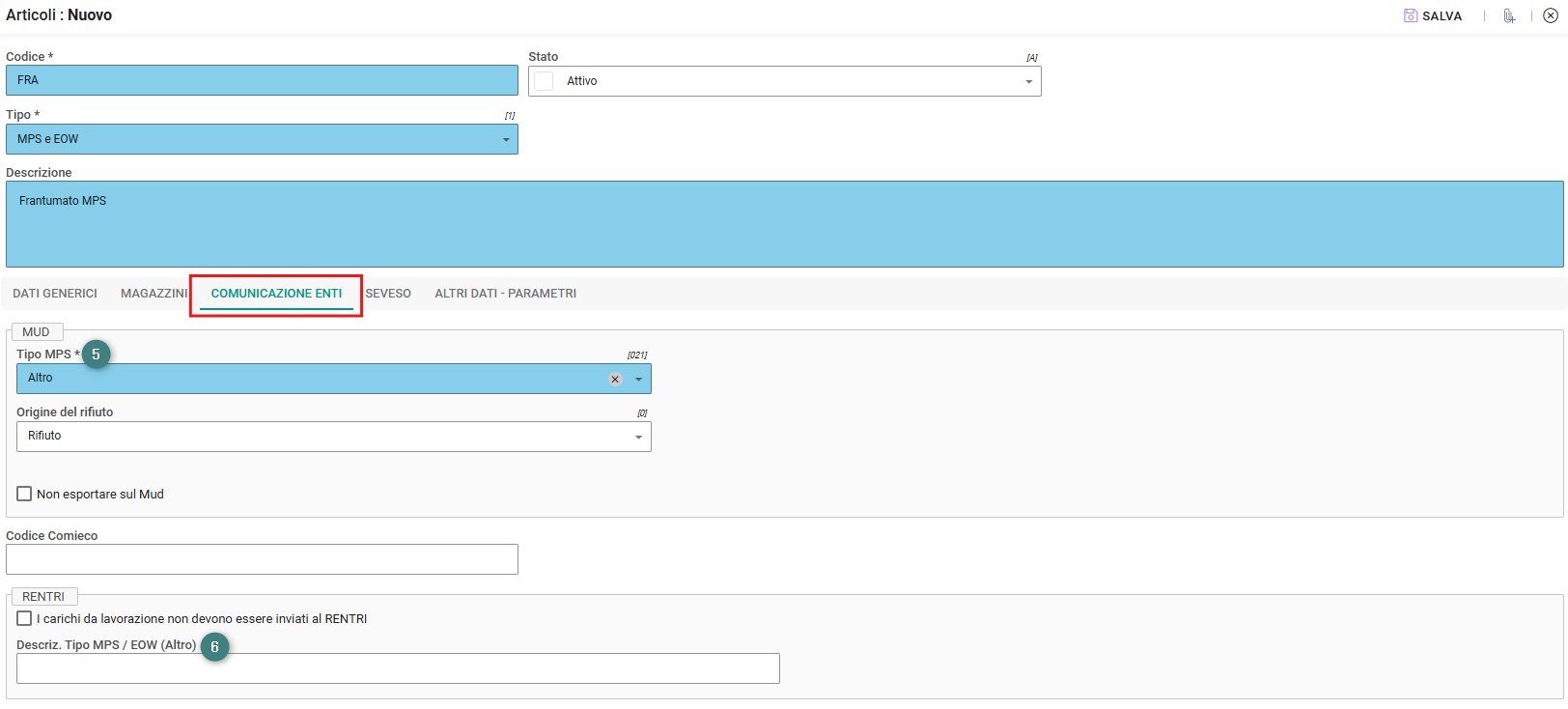
Selezionando come Tipo MPS/EOW la voce “Altro” compila anche la relativa Descrizione (6).
Compila eventuali ulteriori campi di tuo interesse. Al termine clicca su  in alto a destra.
Creare un nuovo magazzino
Puoi creare un nuovo magazzino, per gestire più magazzini o aree di stoccaggio in Prometeo, da Magazzino MPS/EOW > ARCHIVI > Magazzini cliccando sul tasto (in alto a destra). Si apre la seguente finestra:
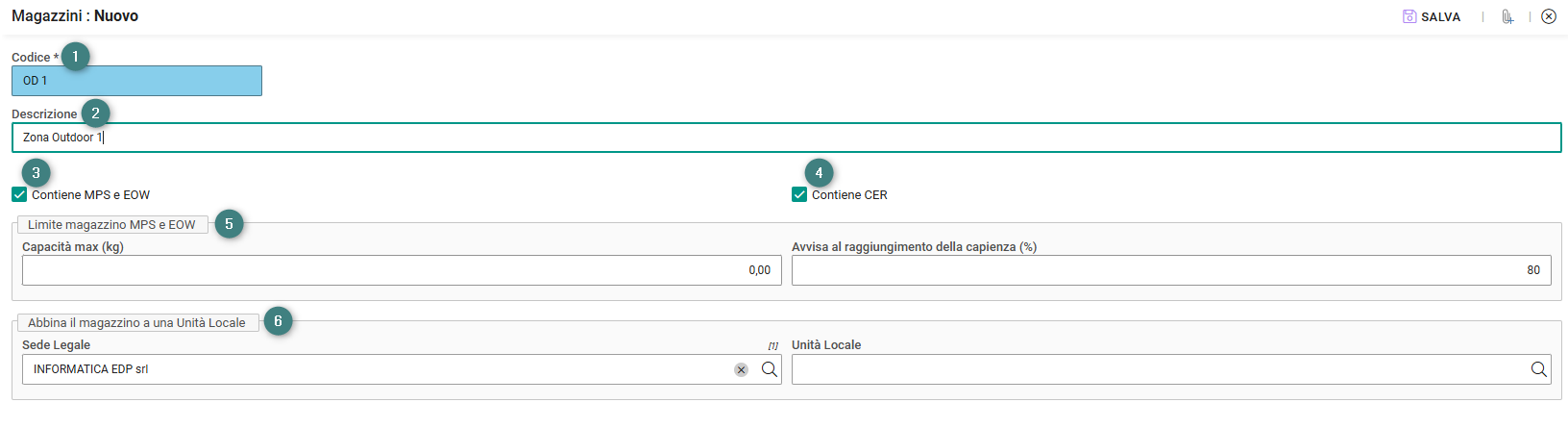
Indica un codice (1) che identifica il magazzino; inserisci la Descrizione (2) e indica se si stratta di un magazzino contenente MPS/EOW (3) e/o CER (4).
Valorizzando i campi del “Limite magazzino MPS e EOW” (5) Prometeo terrà sotto controllo la giacenza del magazzino; al raggiungimento del quantitativo indicato troverai il relativo avviso sotto la campanella e/o il fumetto.
Se in Prometeo gestisci più di un’unità locale o più aziende/clienti puoi associare il magazzino alla relativa un’unità locale/azienda valorizzando l’apposita sezione “Abbina il magazzino ad una singola Unità Locale” (6).
Associare un magazzino predefinito
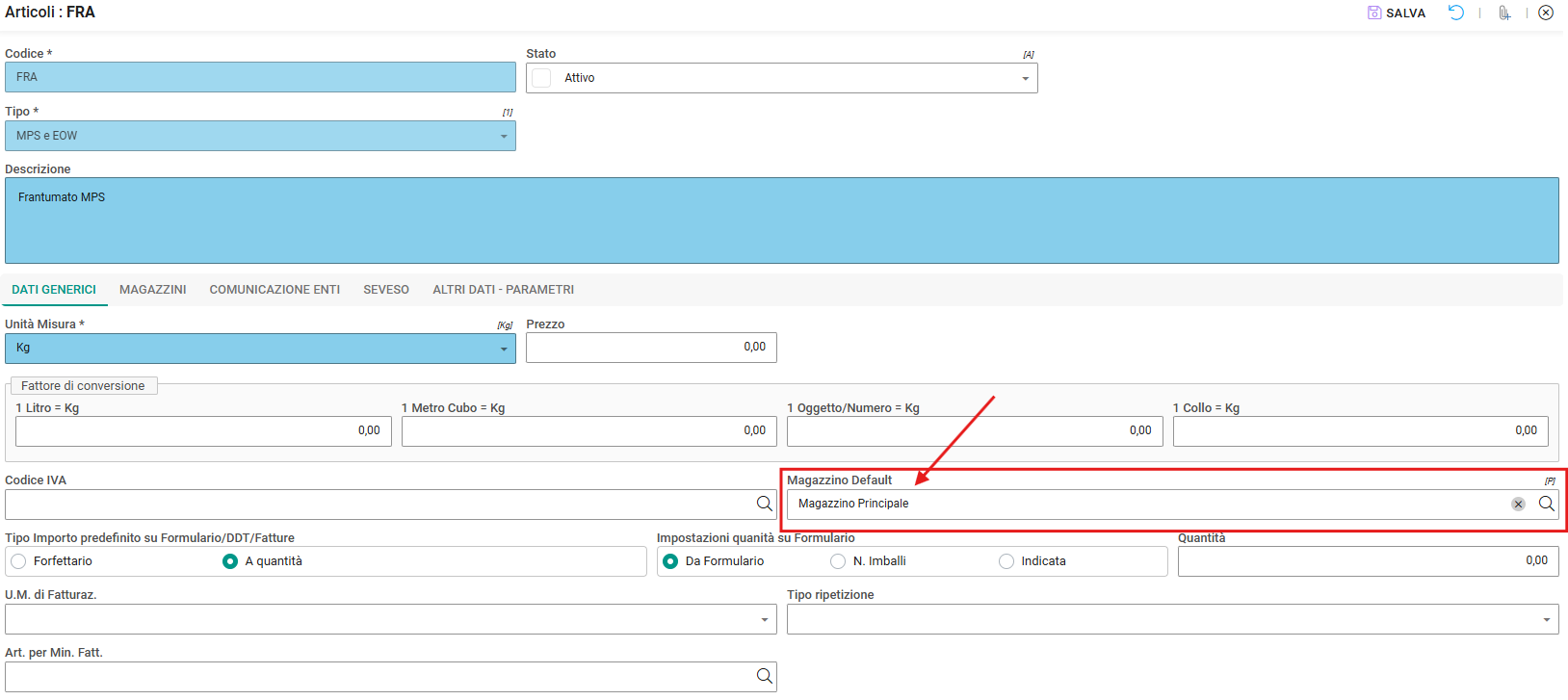
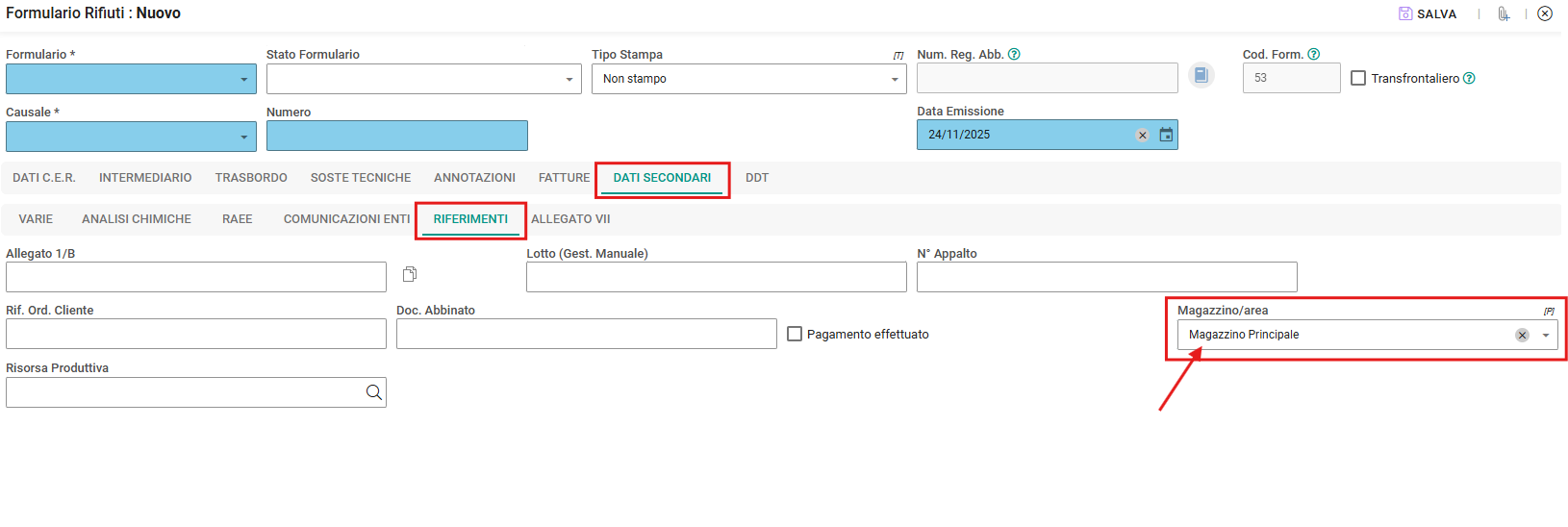
Puoi associare uno specifico magazzino predefinito a livello di:
- Articolo di magazzino
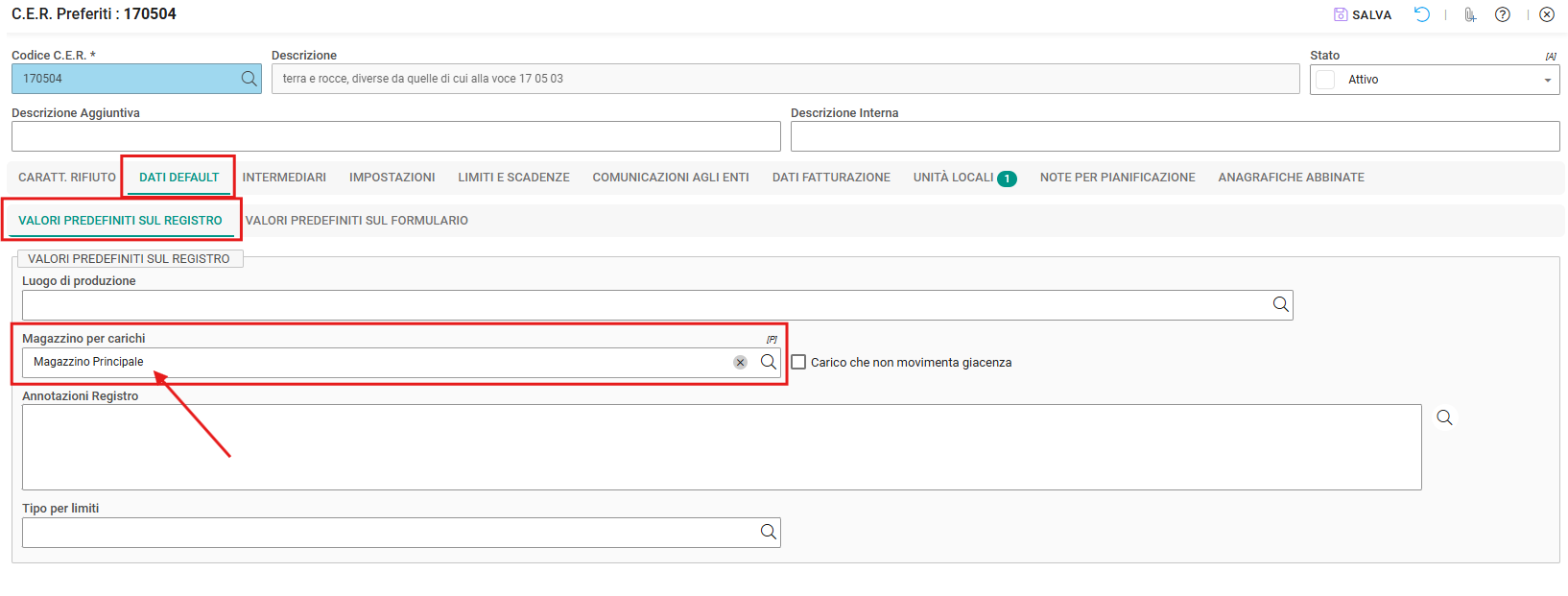
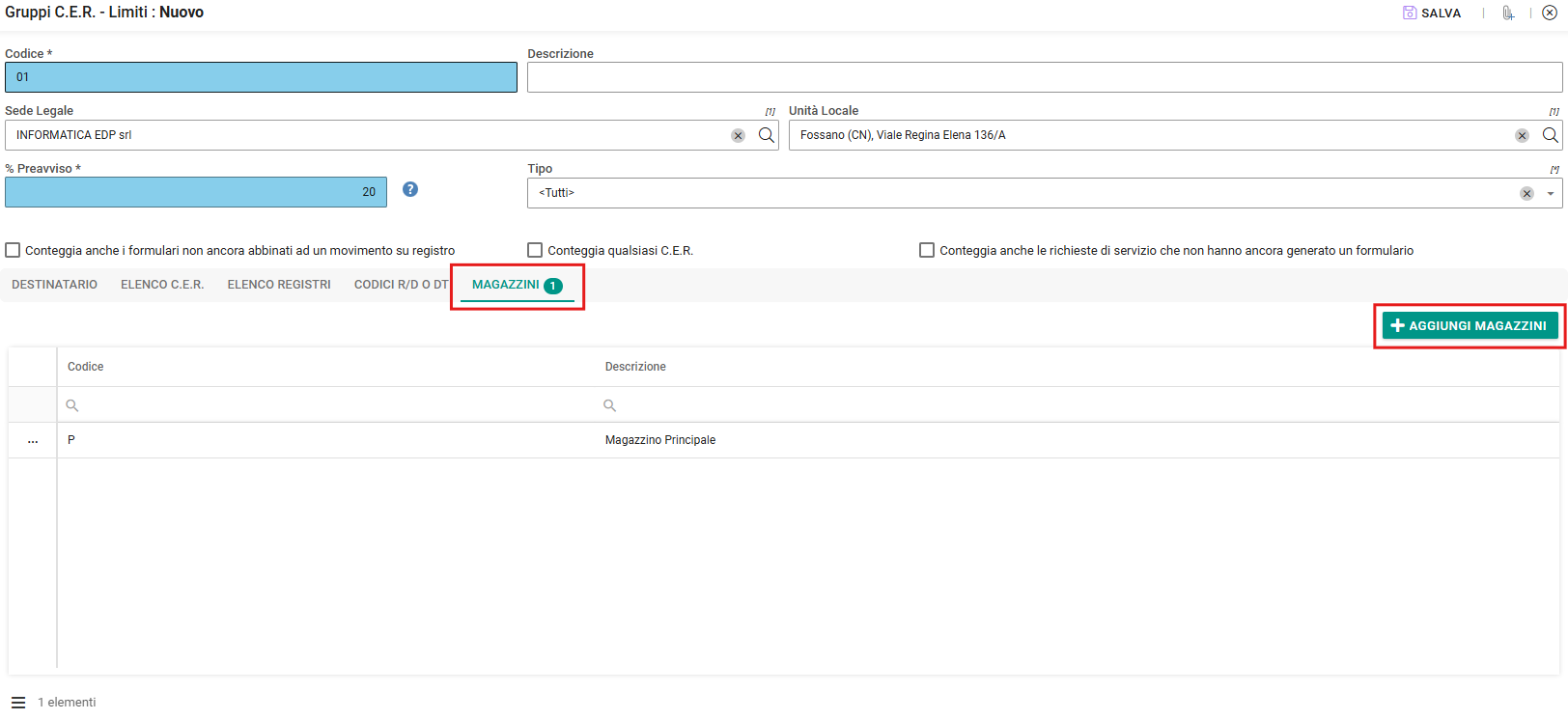
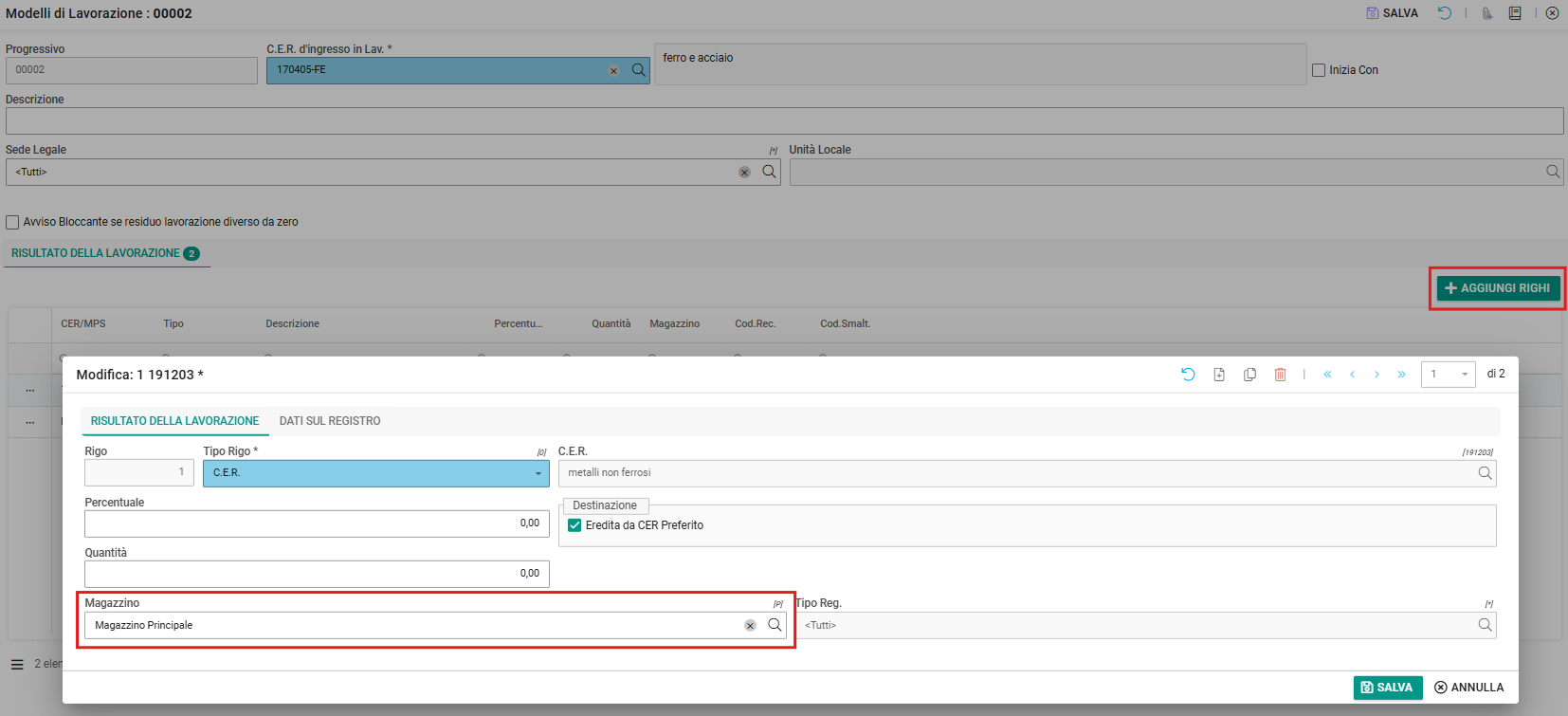
- Formulario
Inserire un movimento di magazzino
Puoi inserire un movimento carico e/o scarico di magazzino dal menu Magazzino MPS/EOW > Visualizza Movimenti di Magazzino e cliccando sul tasto  (in basso a sinistra) oppure cliccando sulla voce di menu
  . Si aprirà la seguente finestra:
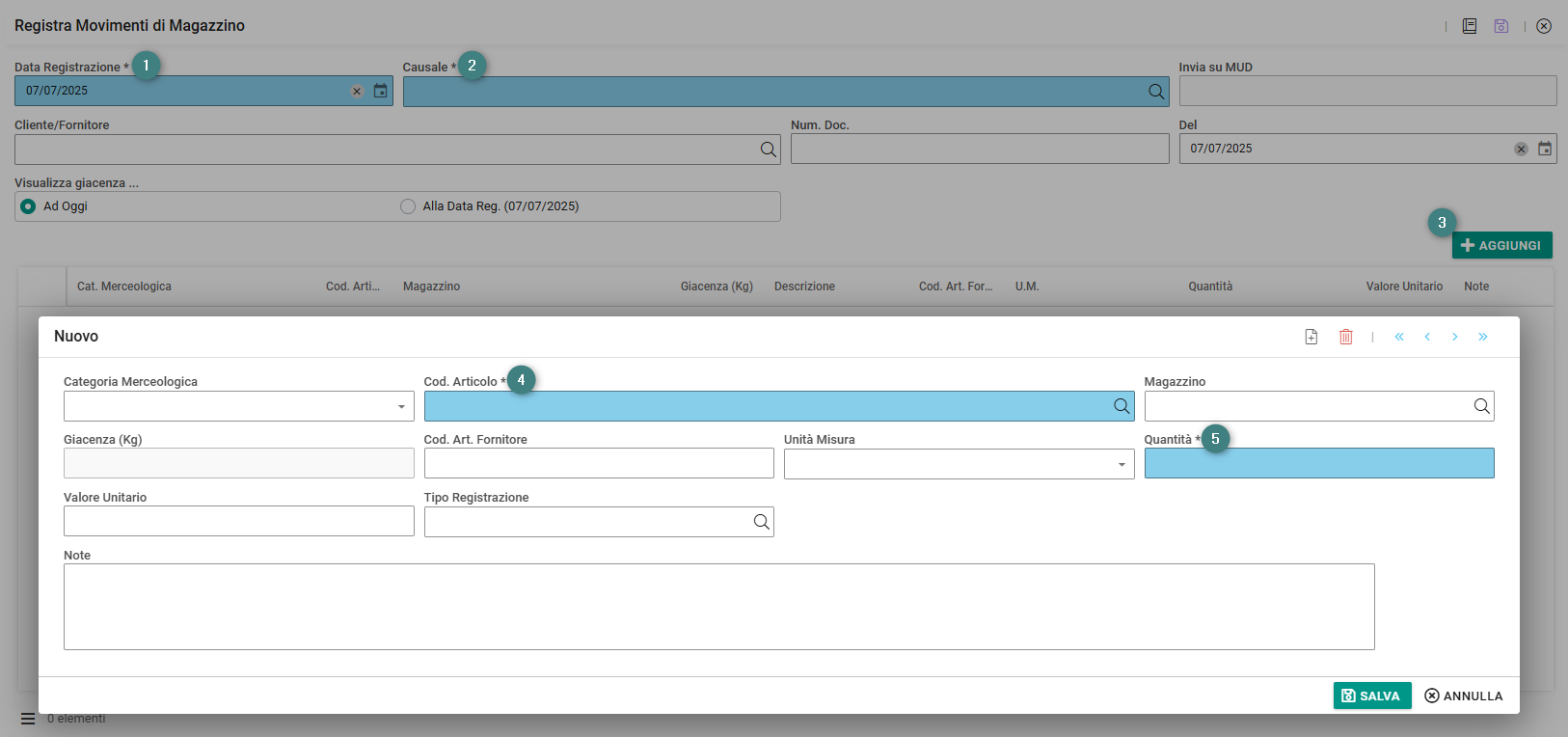
Inserisci la Data Registrazione (1), seleziona la Causale (2) e clicca sul tasto “+ AGGIUNGI” (3) per inserire gli articoli di magazzino. Si aprirà un’ulteriore finestra dove dovrai indicare l’articolo MPS (4) e la Quantità (5) da caricare/scaricare.
N.B. Puoi caricare contemporaneamente più righi di carico/scarico di articoli di magazzino aggiungendo i righi tramite l’apposito tasto “+ AGGIUNGI“ (3). Gli ulteriori campi sono facoltativi.
Al termine clicca sul tasto SALVA e poi sul tasto  in alto a destra per registrare il movimento.
Visualizza Movimenti di Magazzino
Da Magazzino MPS / EOW > Visualizza Movimenti di Magazzino, cliccando sul tasto  , potrai visualizzare tutti i movimenti di carico e scarico di MPS o materiale:
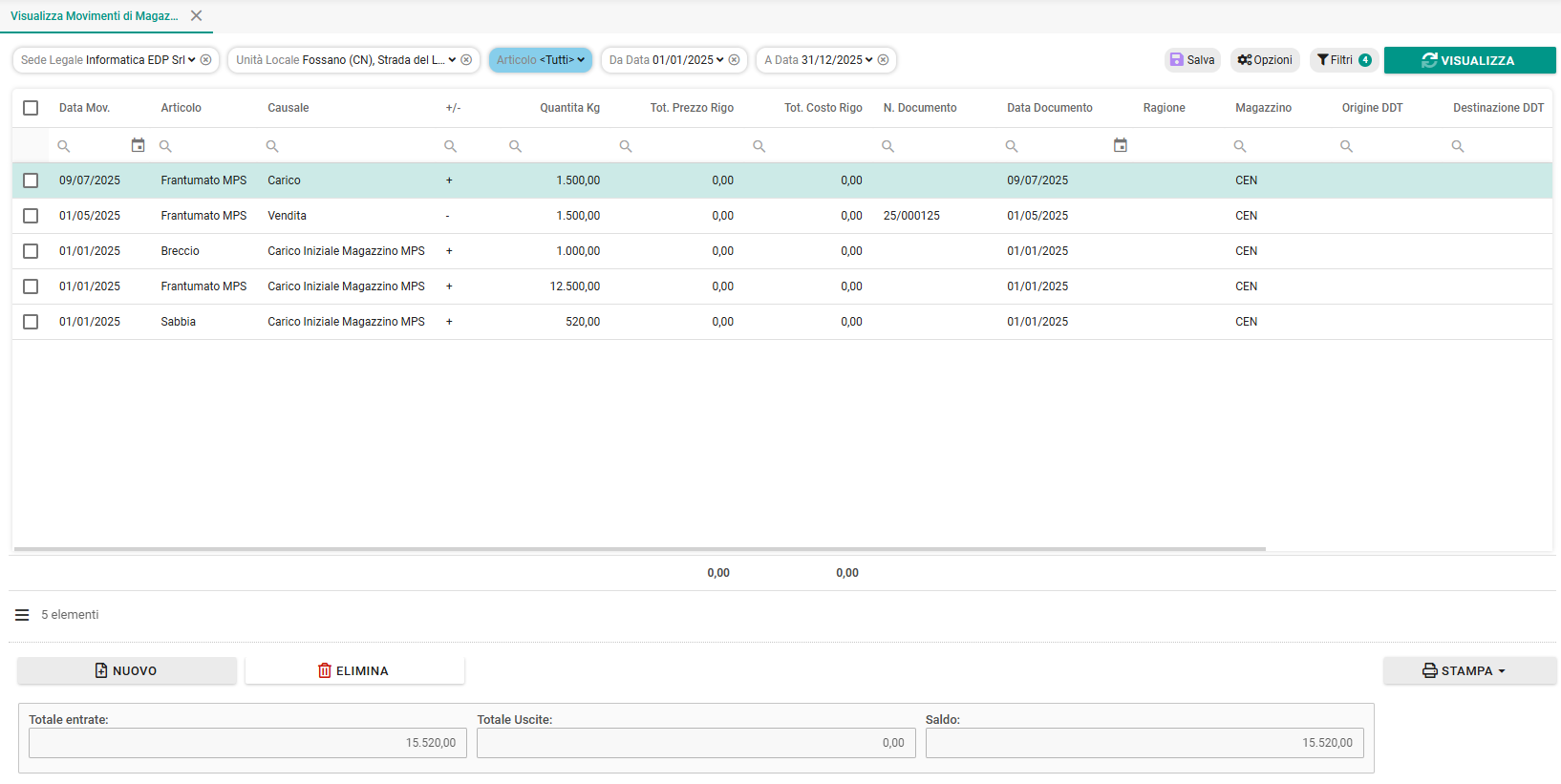
Nella parte superiore della finestra trovi i filtri applicabili:

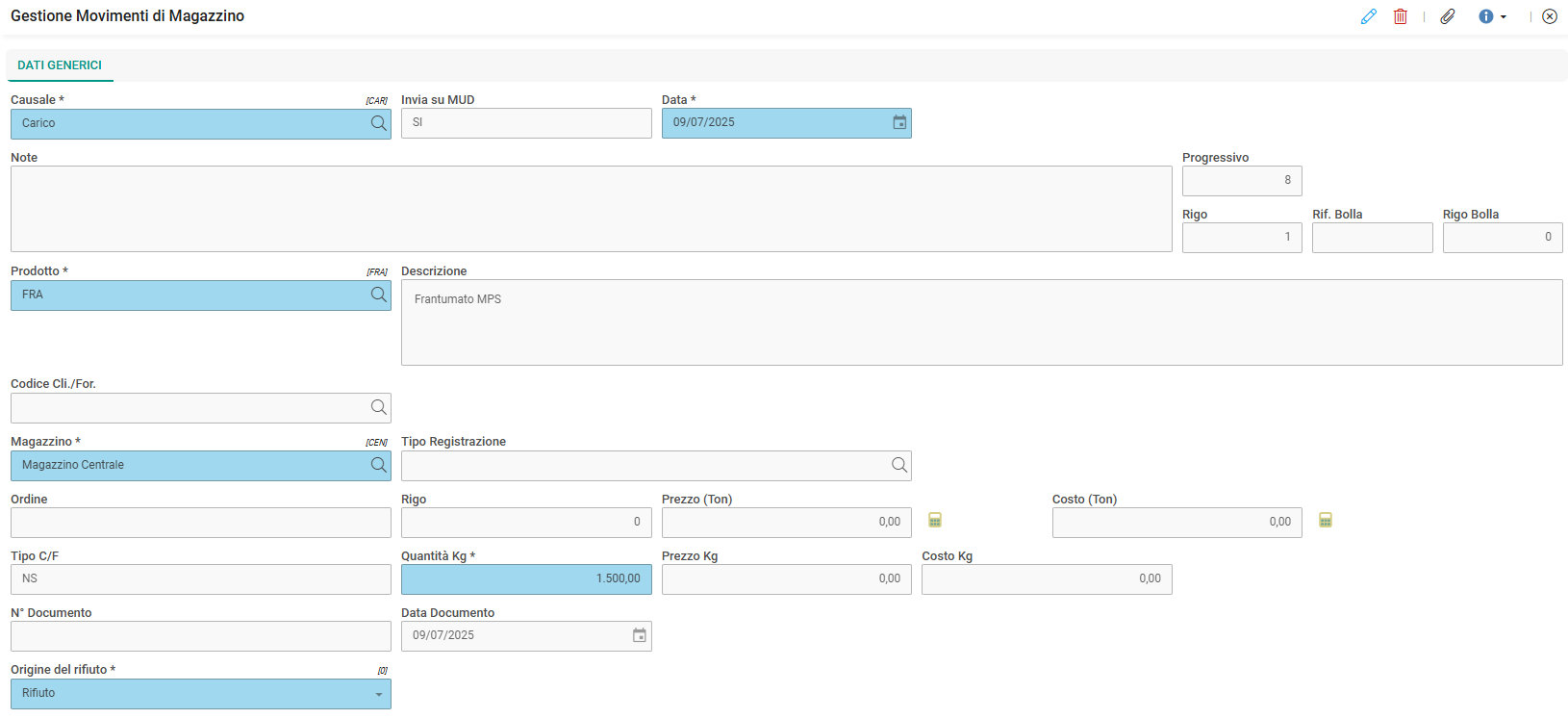
Per modificare o verificare un movimento, facendo doppio clic sul rigo interessato, si aprirà il carico/scarico di magazzino:
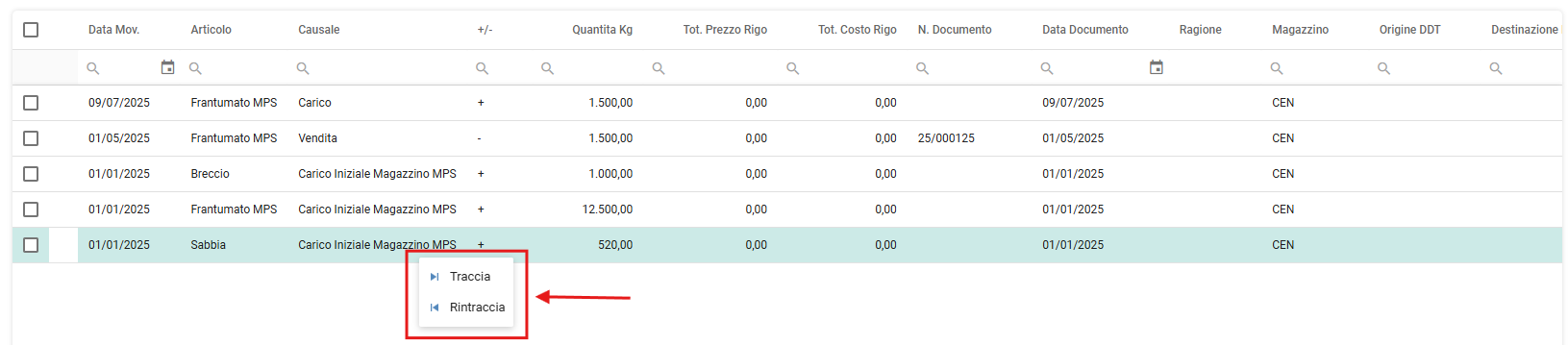
Cliccando con il tasto destro del mouse sul rigo di magazzino è possibile avere la traccia del movimento visualizzando quindi l’eventuale collegamento allo scarico di lavorazione o al DDT di ingresso/uscita:
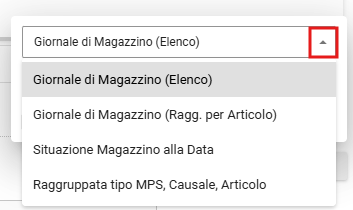
Cliccando sul tasto  in basso a destra puoi stampare (o salvare in pdf) il Giornale di Magazzino; puoi scegliere la tipologia di stampa cliccando sulla freccia come da immagine:
Stampa Situazione Magazzino
Con la voce di menu  puoi effettuare una stampa della giacenza di magazzino ad una determinata data o aprire un’anteprima di stampa da salvare in formato pdf:
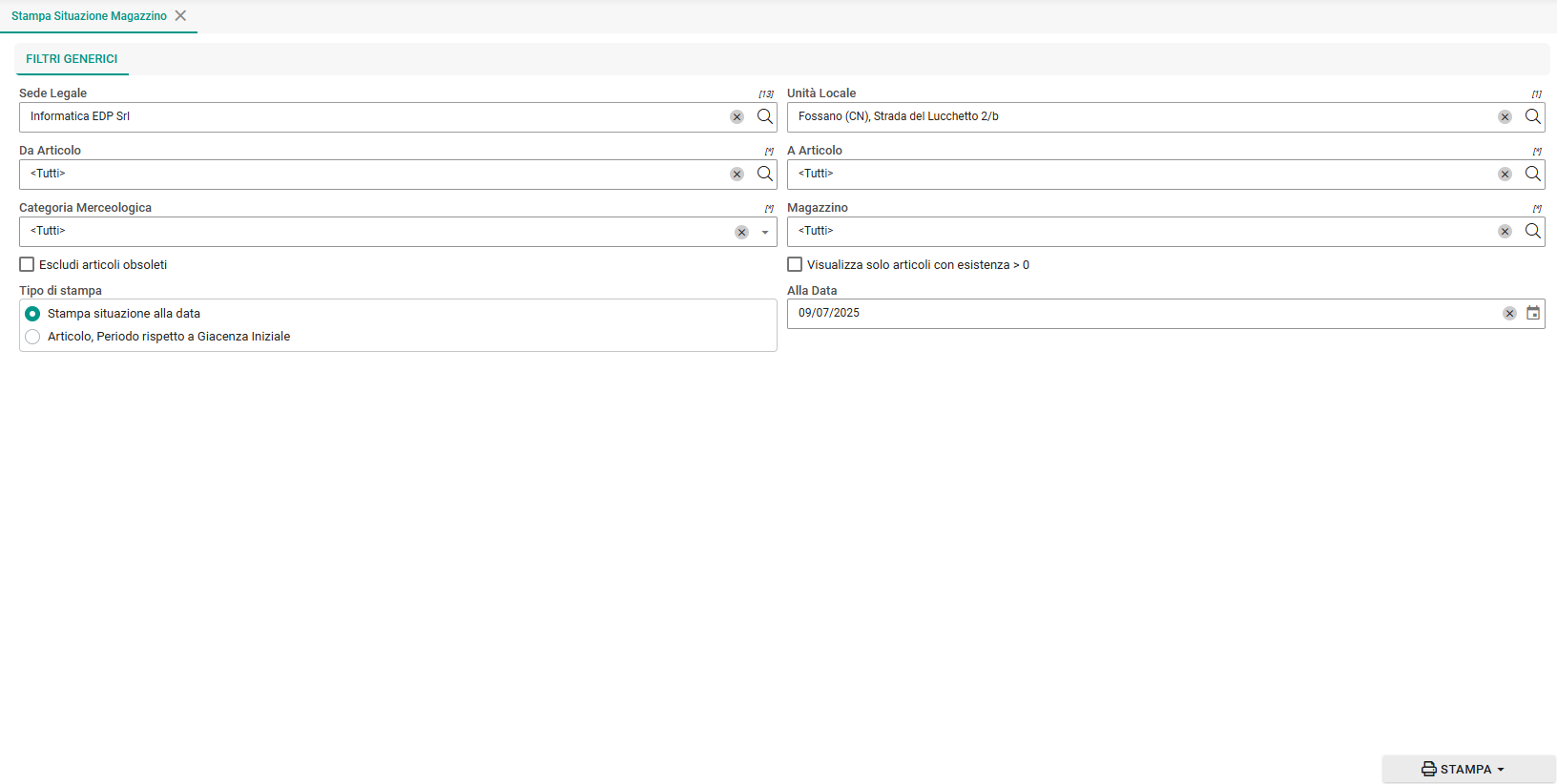
In base all’impostazione dei filtri che sceglierai otterrai diverse tipologie di stampe; ne segue un esempio: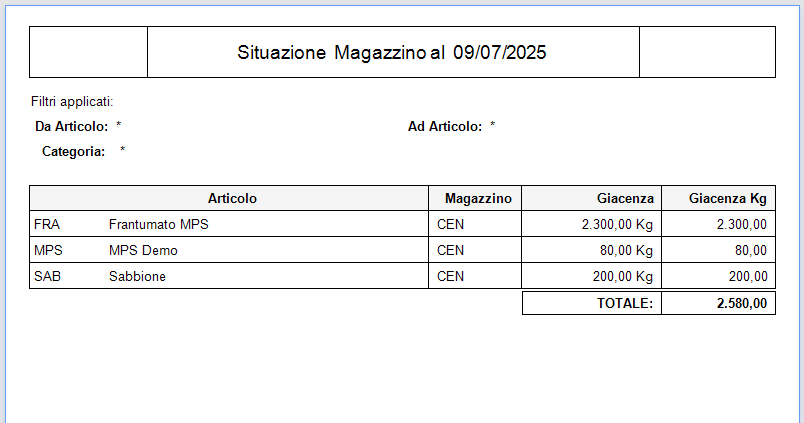
Carico con Modello di lavorazione/Miscelazione
Se hai definito dei modelli di lavorazione che, al salvataggio dello scarico di lavorazione, aprono la relativa Proposta e generano dei carichi di MPS/EOW questi ultimi verranno creati automaticamente come righi di carico sul magazzino.
Carico/Scarico con DDT di Ingresso/Uscita
Se hai acquistato il modulo DDT di Prometeo potrai generare automaticamente dei righi di carico o scarico, di materiale e/o MPS/EOW, sul magazzino tramite l’inserimento di relativi DDT di Uscita o DDT di Ingresso.