
Configurazione degli utenti
ATTENZIONE! Il numero di utenti che è possibile creare in Prometeo è subordinato al numero di licenze nominali acquistate. Se, provando ad inserire un nuovo utente, in fase di salvataggio, si presenta il seguente avviso significa che hai esaurito il numero di utenti acquistati:
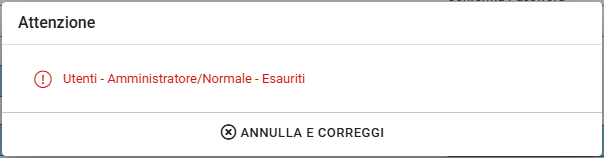
Se necessario contatta i nostri uffici o il tuo commerciale di riferimento per richiedere un’offerta economica.
 Clicca sulle immagini per vederle a schermo intero
Creare un utente
Puoi inserire un nuovo utente da Archivi > Impostazioni Programma > Utenti > Gestione Utenti cliccando sul tasto  in alto a destra; si apre la seguente finestra:
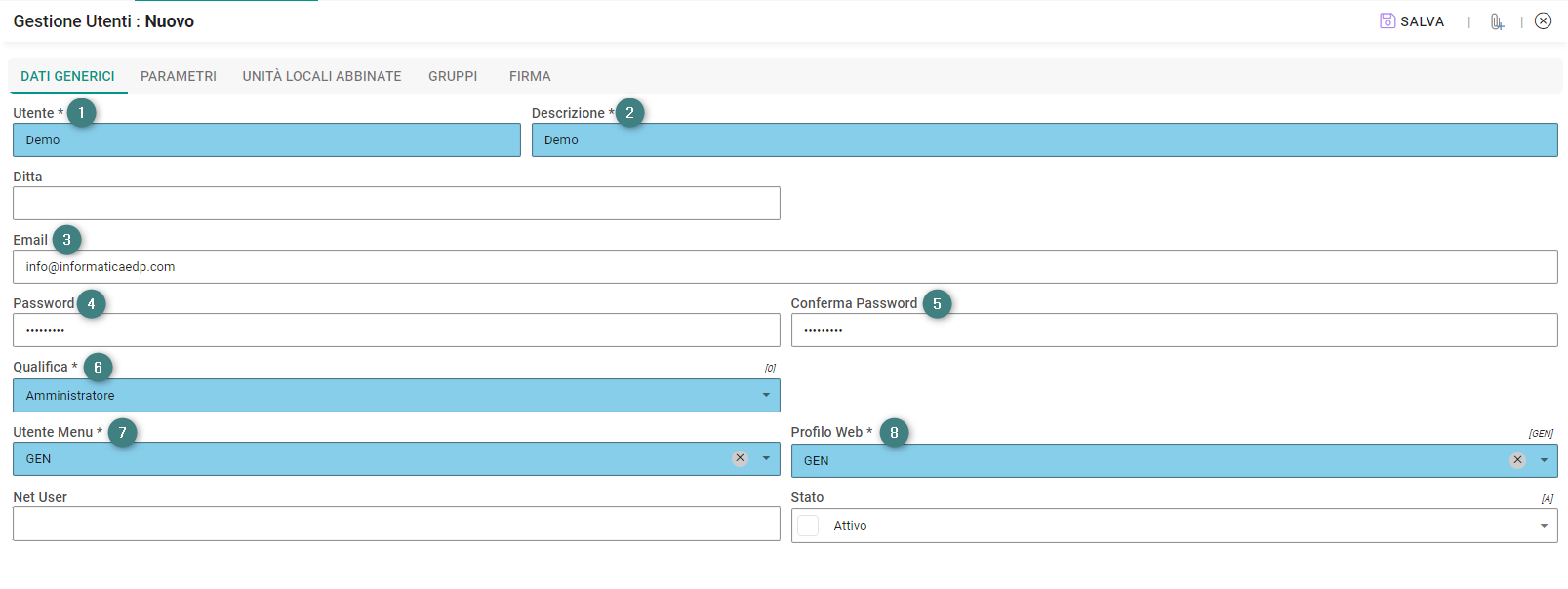
Inserisci il nome Utente (1), può essere nominativo o generico (es. nome ditta); la Descrizione (2), è un campo libero che può coincidere con l’utente/la mansione o la ragione sociale dell’azienda.
Indica un indirizzo Email (3) valido necessario per un eventuale recupero password. Scegli una Password (4) e ripetila nella Conferma (5).
Seleziona la Qualifica (6): Amministratore o Utente normale. Gli “utenti normali” hanno alcune funzionalità inibite fra cui l’associazione degli utenti alle unità locali (vedi capitolo successivo), l’associazione dei CER preferiti alle unità locali.
Nei campi Utente Menu (7) e Profilo Web (8) selezionare “GEN” o, se utilizzati, selezionare il menu personalizzato precedentemente creato.
Il campo Net User, se valorizzato con l’utente di dominio Windows, consente di accedere automaticamente a Prometeo bypassando la schermata di login. Impostazione che necessita di una previa configurazione da parte dei nostri tecnici.
Associare l’utente all’unità locale di competenza
ATTENZIONE! Solo un utente “Amministratore” può associare l’utente alle UL/Aziende; se non vedi la sezione “Unità Locali Abbinate” è probabile che la tua utenza sia un “Utente normale” rivolgiti quindi al tuo responsabile o a colui che è registrato come amministratore in Prometeo.
Se in Prometeo gestisci più di un’unità locale o più aziende/clienti (per i consulenti) e vuoi che ogni utente possa visualizzare e gestire solo l’unità locale/azienda di sua competenza, puoi associarle nell’apposita sezione evidenziata nell’immagine:

clicca su  , si apre la seguente finestra:
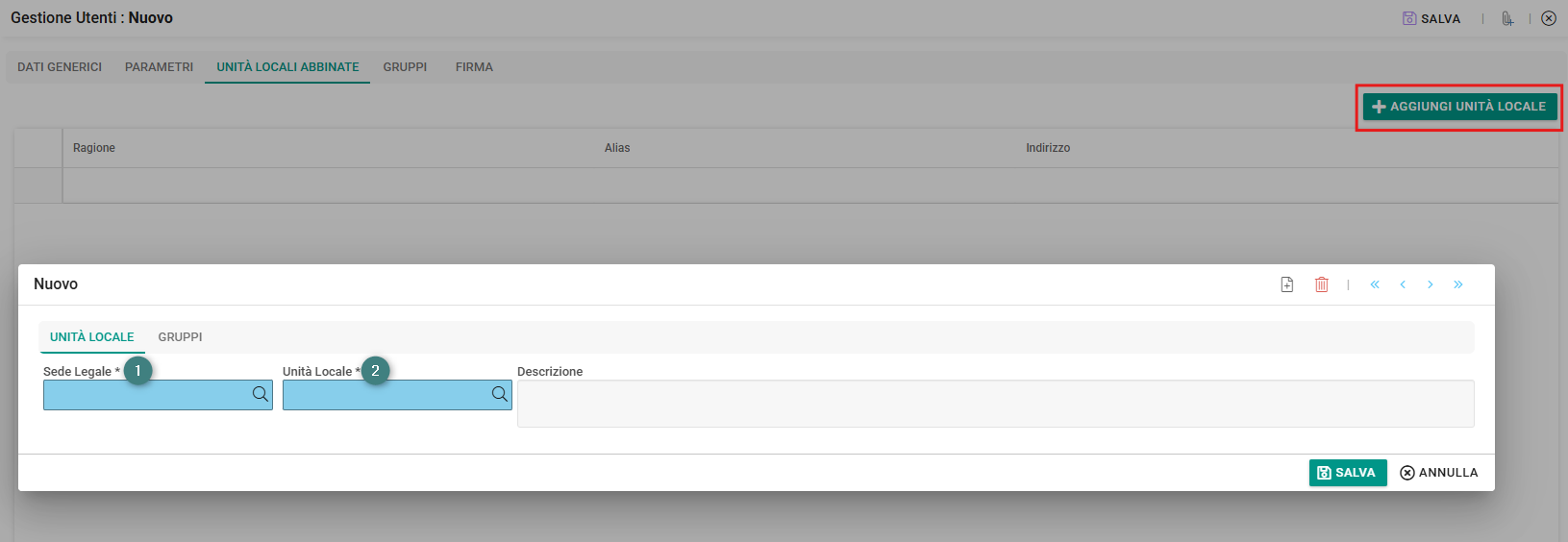
indica la Sede Legale (1), l’Unità Locale (2) e clicca su  .
.
Al termine clicca su  in alto a destra.
N.B. Per associare più Unità Locali/Aziende ripeti la procedura cliccando nuovamente sul tasto .
ATTENZIONE! Con questo tipo di configurazione l’utente vedrà SOLO le unità locali/aziende ad esso associato.
Creare un menu utente personalizzato/limitato
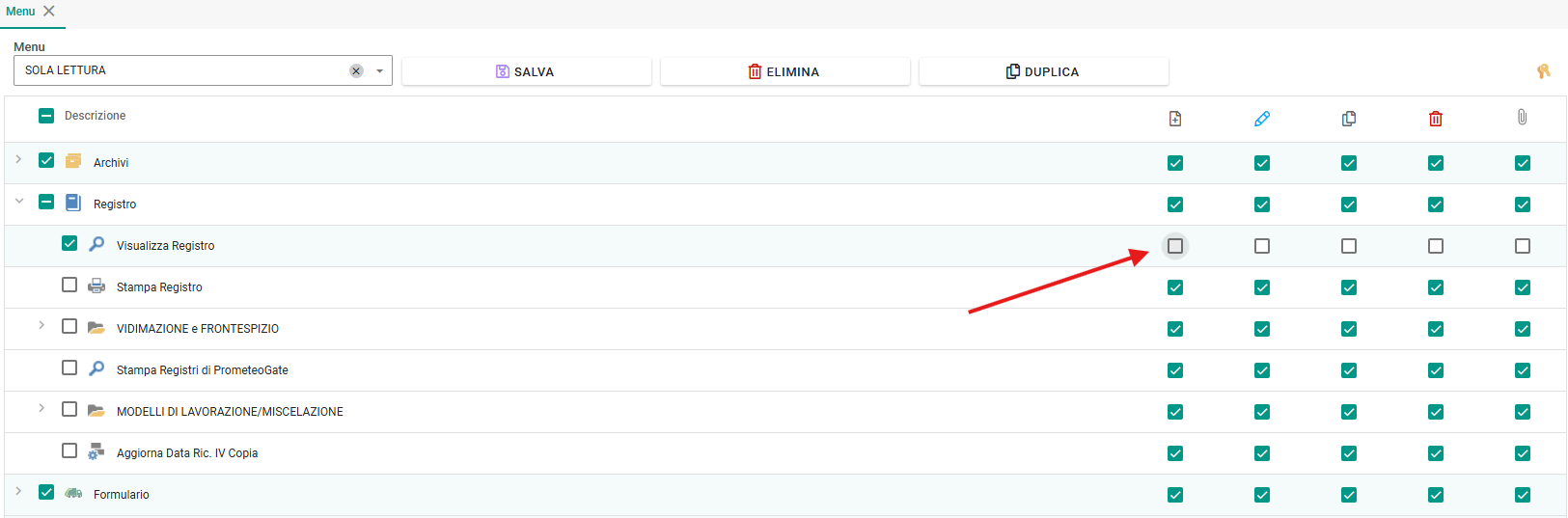
Puoi creare appositi menu con funzioni limitate/inibite, da associare a determinati utenti, da Archivi > Impostazioni programma > Menu > Gestione menu; si apre la seguente finestra:
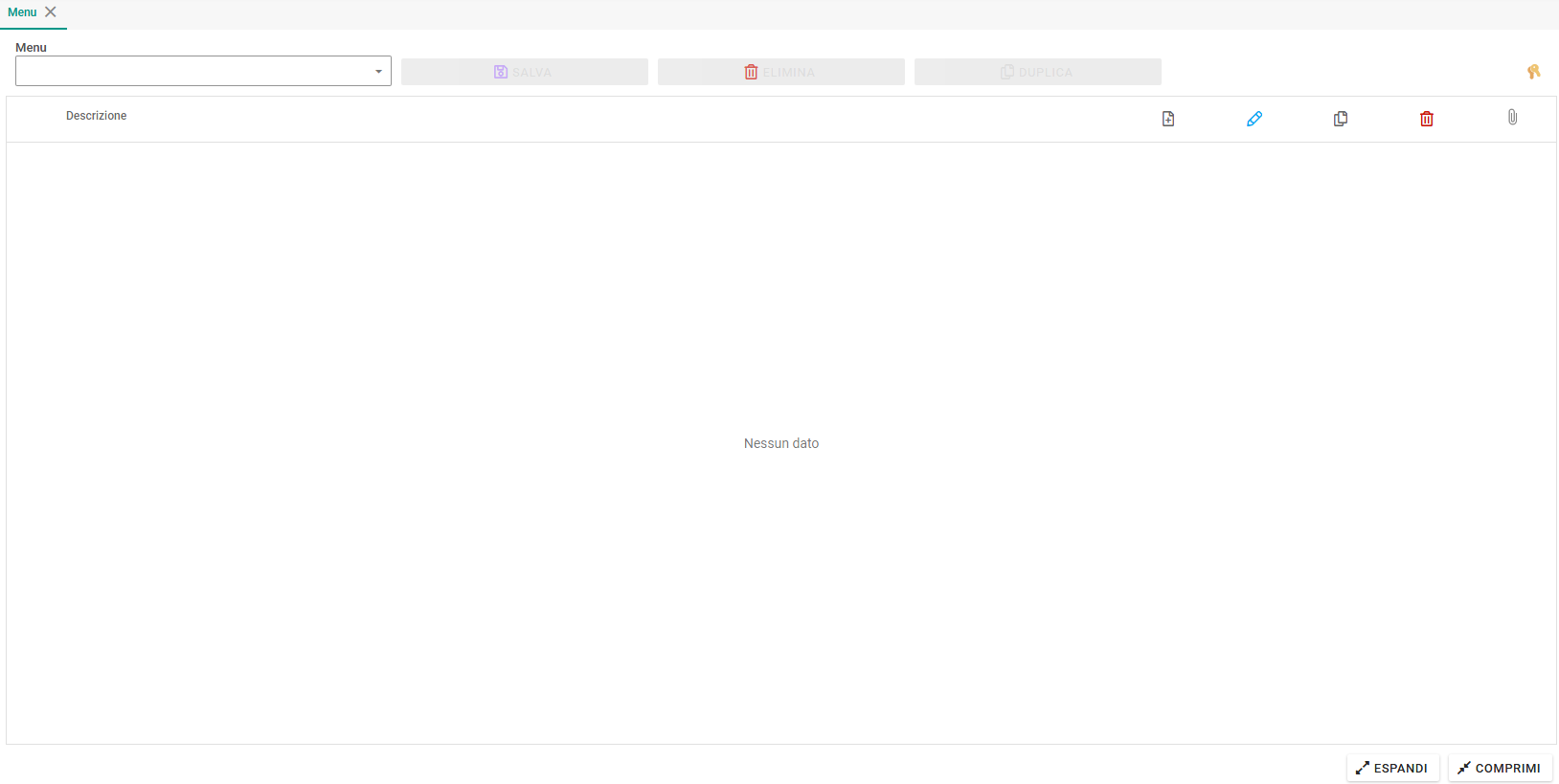
Nel campo Menu seleziona la voce “GEN” e clicca su  :
:

Sulla finestra che si apre assegna un nome al Nuovo Menu che vuoi creare e clicca su 
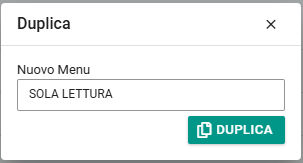
ATTENZIONE! Assicurati di aver creato un nuovo menu prima di modificare e salvare le impostazioni. Il menu default “GEN” NON deve mai essere modificato.
In base alle tue necessità puoi:
- Nascondere una voce di menu
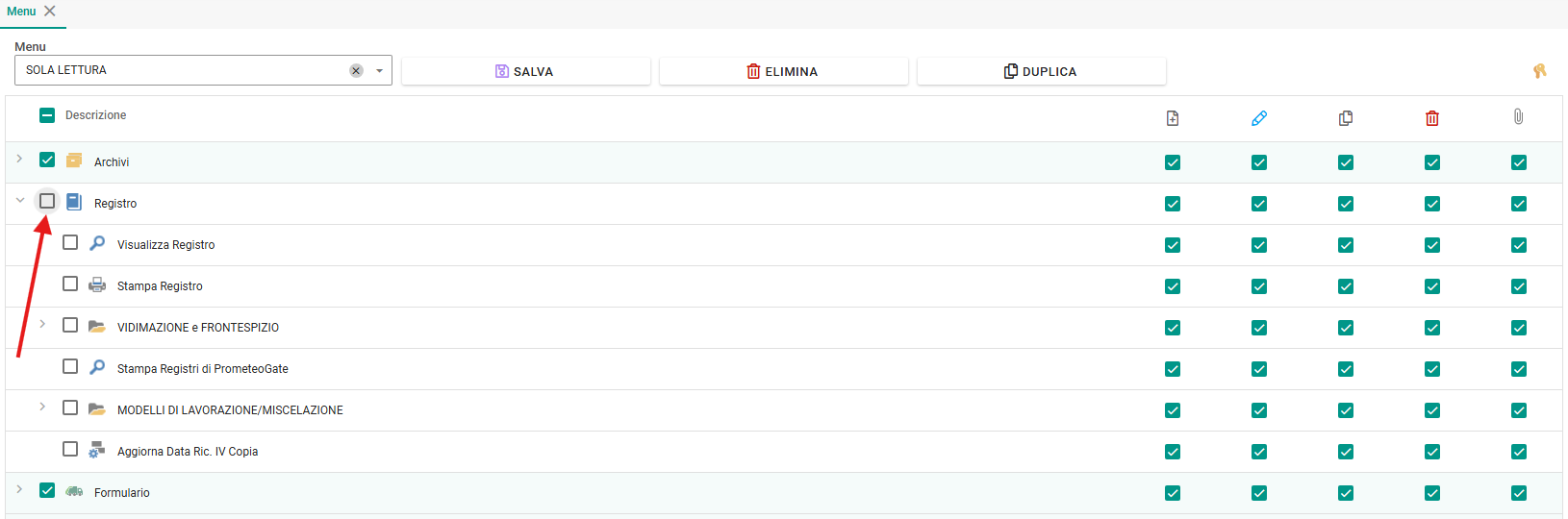
- Inibire alcuni tasti azione:
 inserire un nuovo dato;
 modificare il dato;
 duplicare un dato;
 eliminare un dato;
 allegare documenti
Al termine della configurazione clicca su .
.
Per associare il menu personalizzato all’utente, da Archivi > Impostazioni Programma > Utenti > Gestione Utenti, seleziona il menu appena creato nel campo Utente Menu:
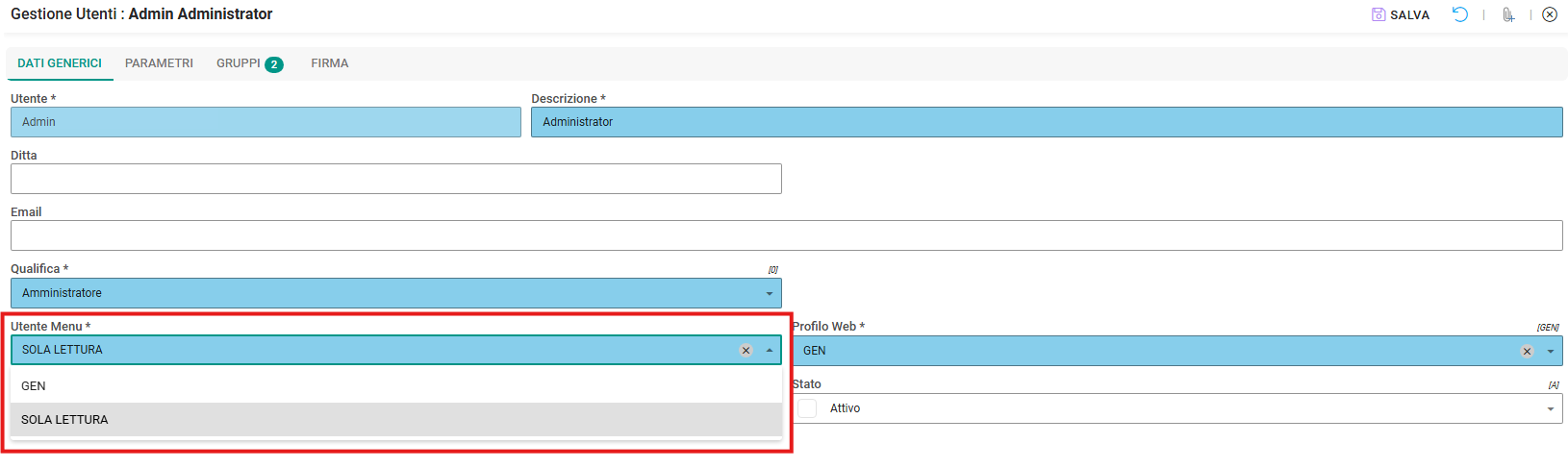
N.B. è necessario riavviare il programma per vedere i nuovi menu creati.