Produttore
Per Produttore iniziale o Detentore si intende il soggetto la cui attività produce rifiuti o il soggetto al quale sia giuridicamente riferibile la produzione di rifiuti.
Per Detentore si intende la persona fisica o giuridica, diversa dal produttore iniziale o dal nuovo produttore, che è in possesso del rifiuto. Tale soggetto segue le regole del produttore iniziale.
 Clicca sulle immagini per vederle a schermo intero
PRESSO L’UNITA’ LOCALE 
Carico di Produzione
Inserisci il movimento di carico di produzione da Registro > Visualizza Registro cliccando su  :
:
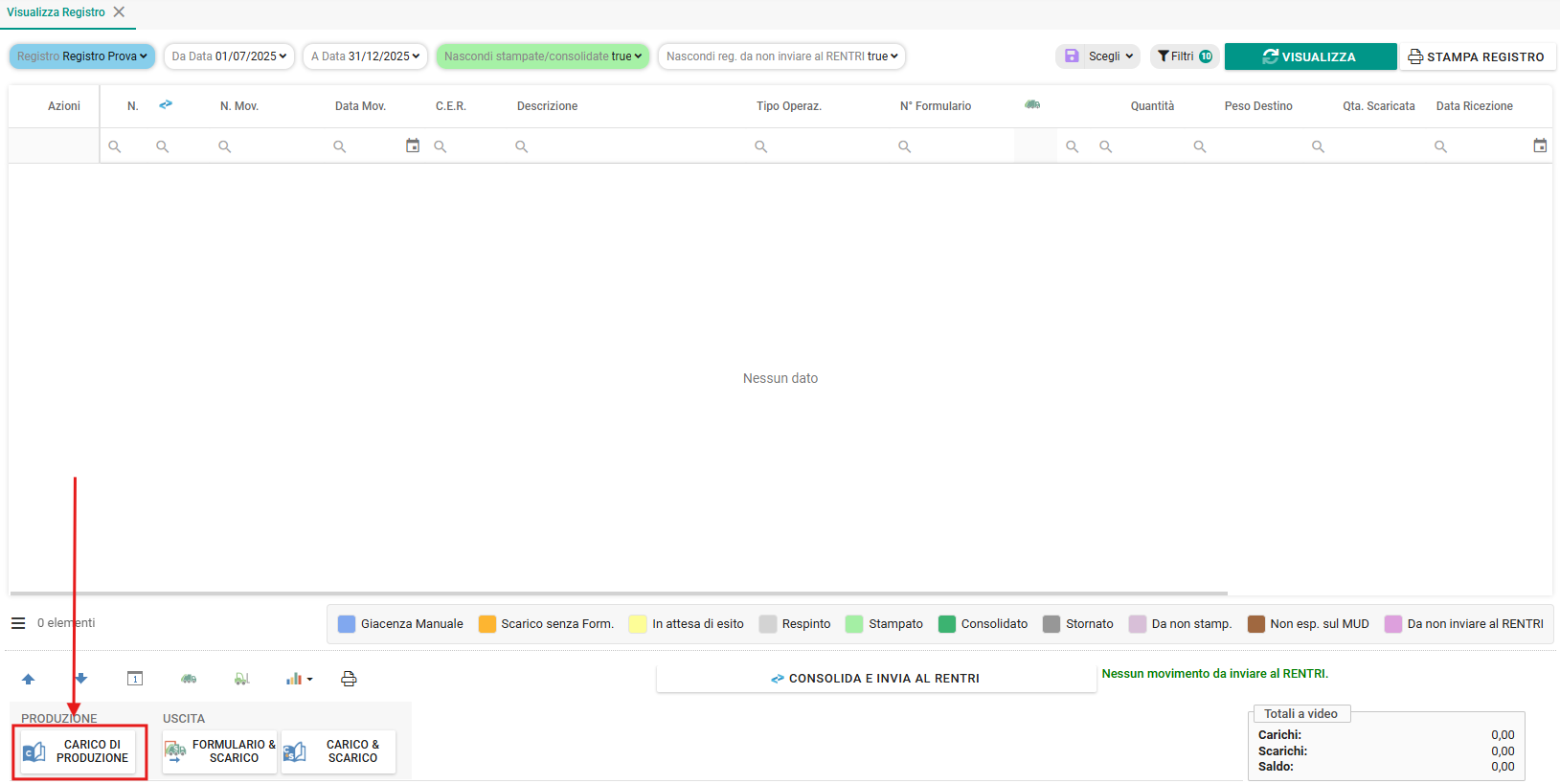
Si apre la seguente finestra:
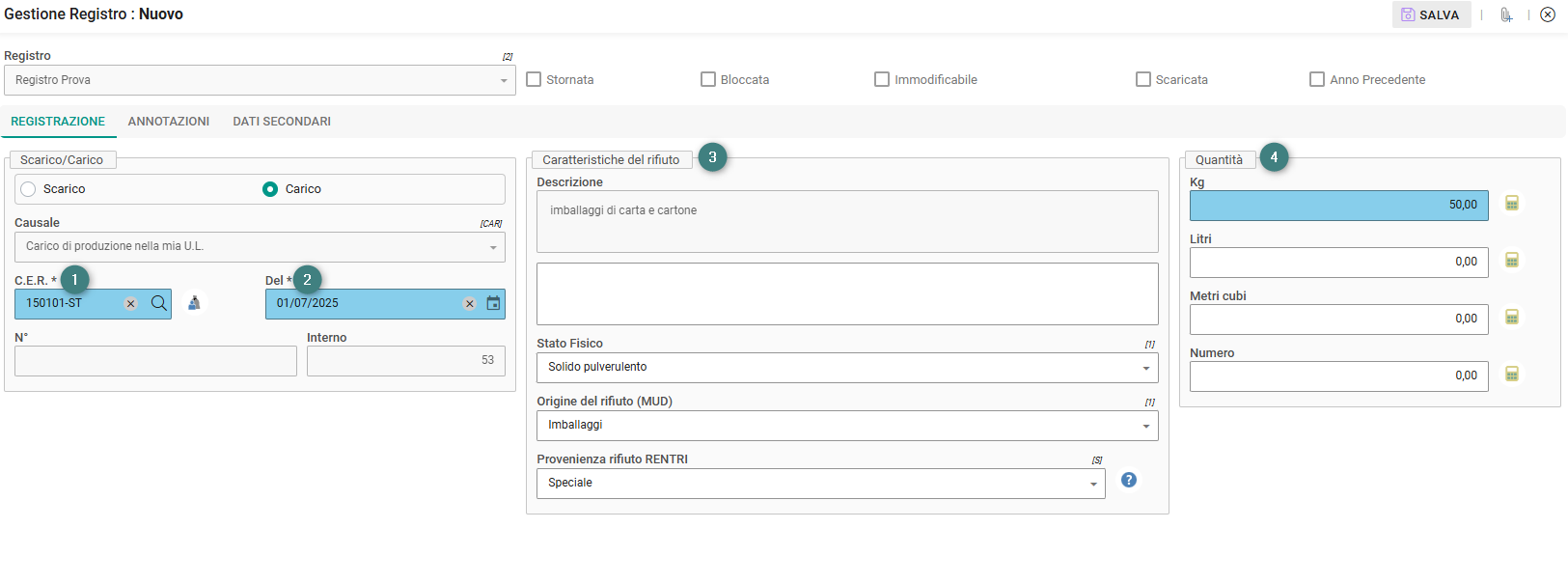
Indica il codice CER (1) e verifica le Caratteristiche del rifiuto (3). Se il CER non è ancora stato inserito tra i CER preferiti clicca sulla lente di ingrandimento e poi sul tasto  (in alto a destra) oppure su “+ AGGIUNGI”:
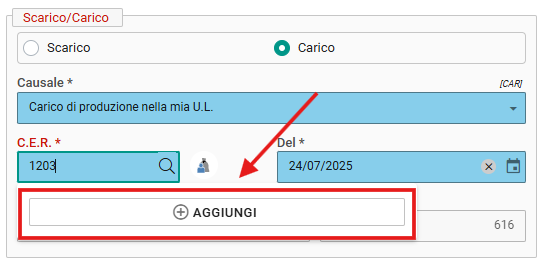
Indica la data (2), Prometeo propone automaticamente la data odierna e inserisci la Quantità (4) in Kg.
Al termine clicca su  in alto a destra.
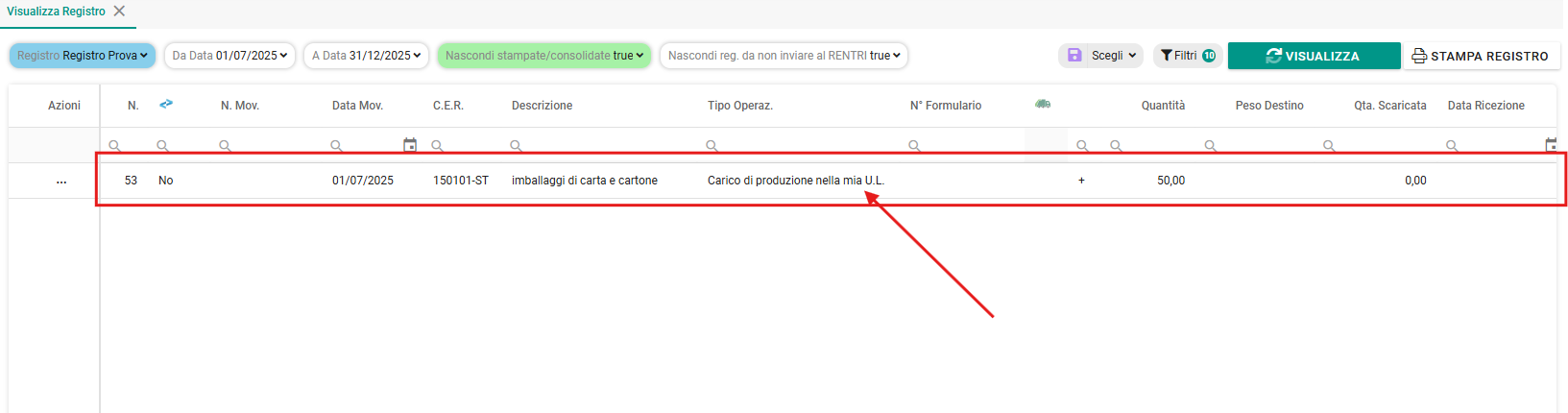
Sulla Visualizza Registro, dopo il salvataggio, troverai il rigo del movimento di carico indicato come “Carico di produzione nella mia U.L.“:
Scarico di uscita e formulario (PROD-B2)
Inserisci il movimento di scarico con formulario per un’uscita verso l’impianto di destino da Registro > Visualizza Registro cliccando su  :
:
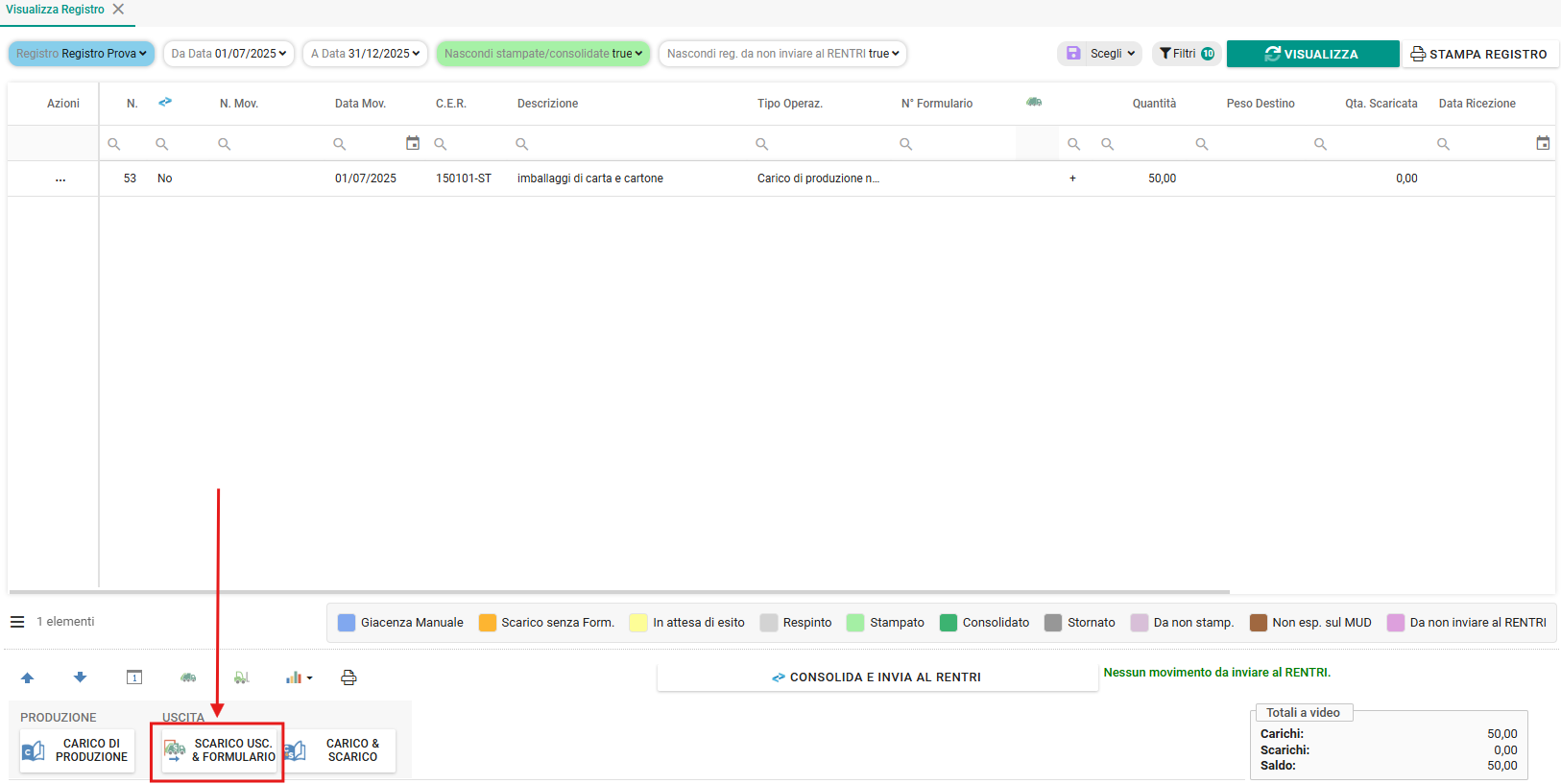
In alternativa, dopo aver salvato il carico di produzione, puoi generare direttamente il relativo movimento di scarico con formulario cliccando su  come da immagine; lo scarico avrà come UNICO carico abbinato quello appena inserito.
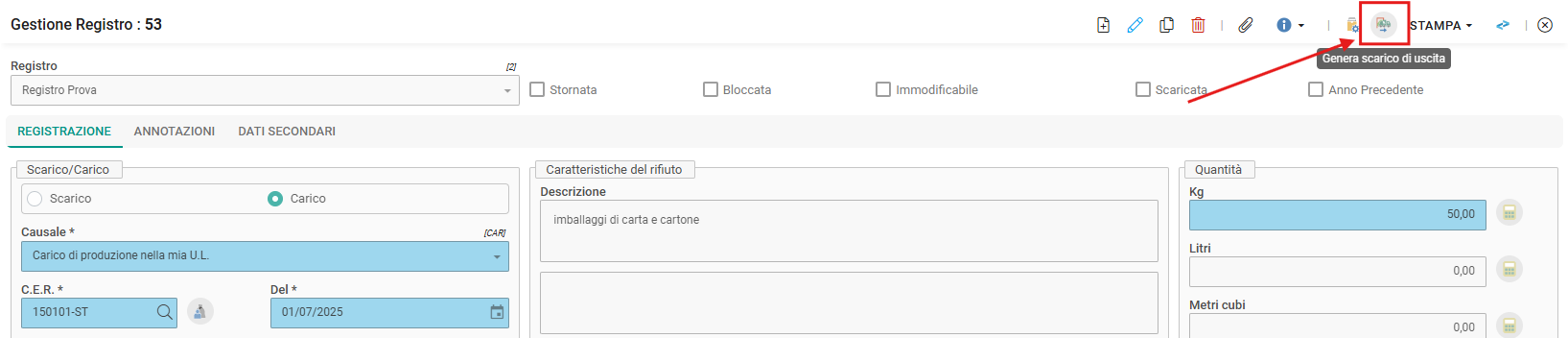
Si apre la seguente finestra:
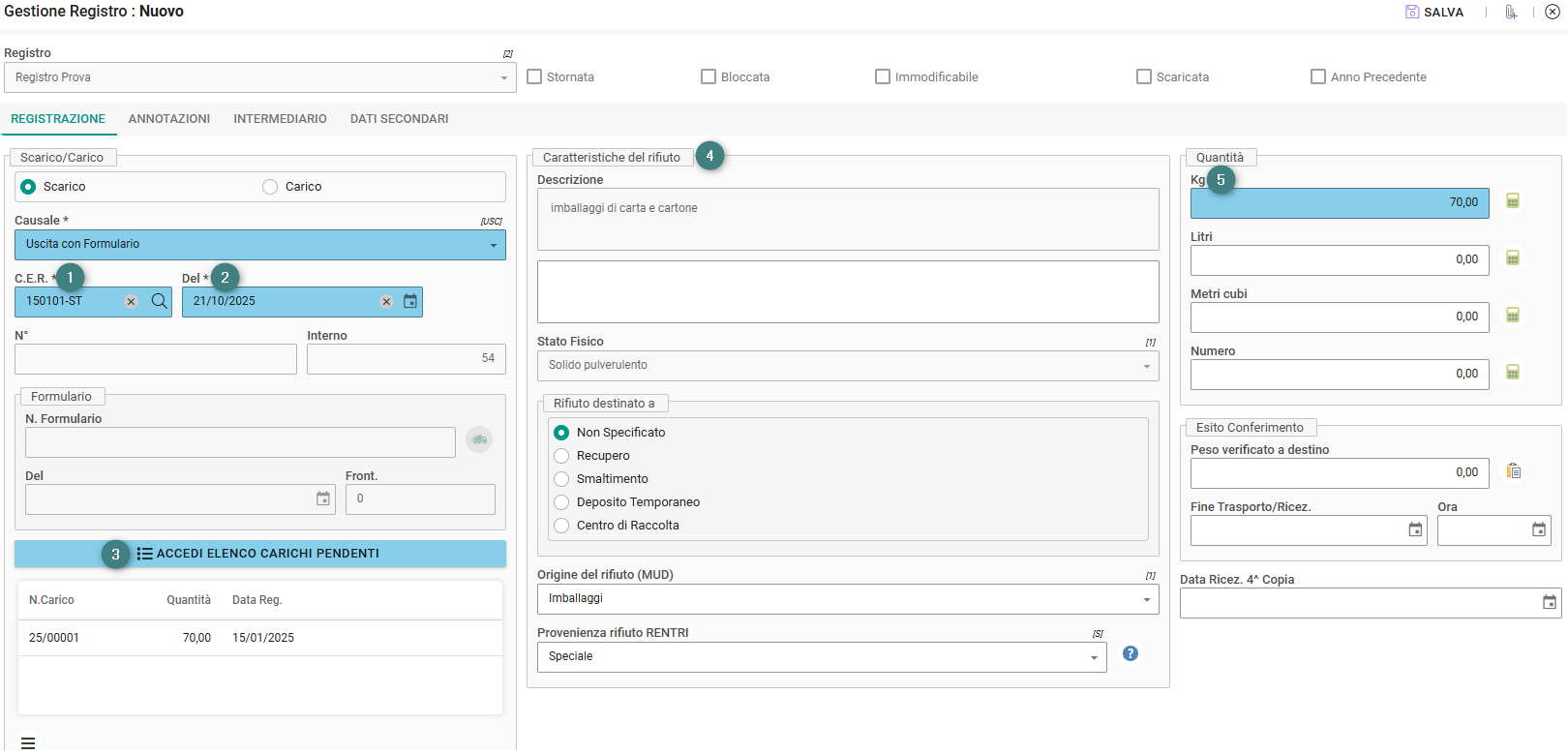
Indica il codice C.E.R. (1) e verifica le Caratteristiche del rifiuto (4).
ATTENZIONE! Cliccando sulla lente di ingrandimento saranno visibili SOLO i CER per i quali esiste una giacenza effettiva in Prometeo; indicando anche la data saranno proposti i quantitativi disponibili per lo scarico alla data indicata.
Indica la data (2), Prometeo propone automaticamente la data odierna.
Clicca su  e seleziona i movimenti di carico (3) che stai mandando via; si apre la seguente finestra:
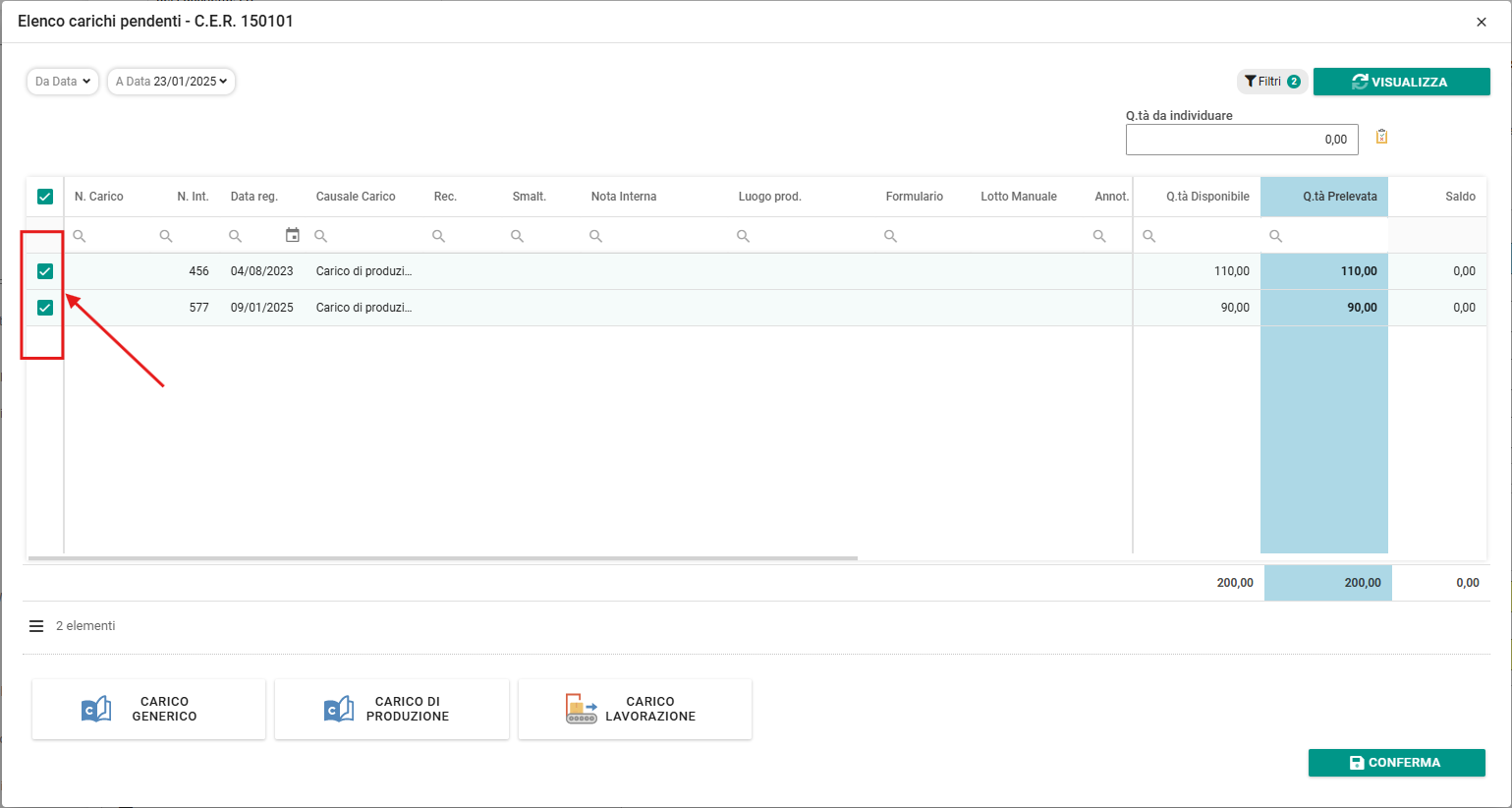
Seleziona i carichi pendenti e clicca su  in basso a destra.
In alternativa, indica la quantità da scaricare nel campo  (in alto a destra) e clicca sul tasto
  per distribuire la quantità indicata sui carichi disponibili. Verranno abbinati i carichi in ordine di FIFO.
Il campo Quantità (5) in Kg viene compilato automaticamente sommando i carichi pendenti selezionati.
Al termine clicca su in alto a destra.
Al salvataggio si apre automaticamente la finestra per la compilazione del FIR:
ATTENZIONE! Segui questa procedura SOLO se sei un produttore che rientra nella gestione dei FIR Cartacei oppure NON sei tu ad emettere il FIR Digitale, ma il trasportatore, e firmi tramite APP/RENTRI. Diversamente fai riferimento al manuale “Produttore che emette il FIR“
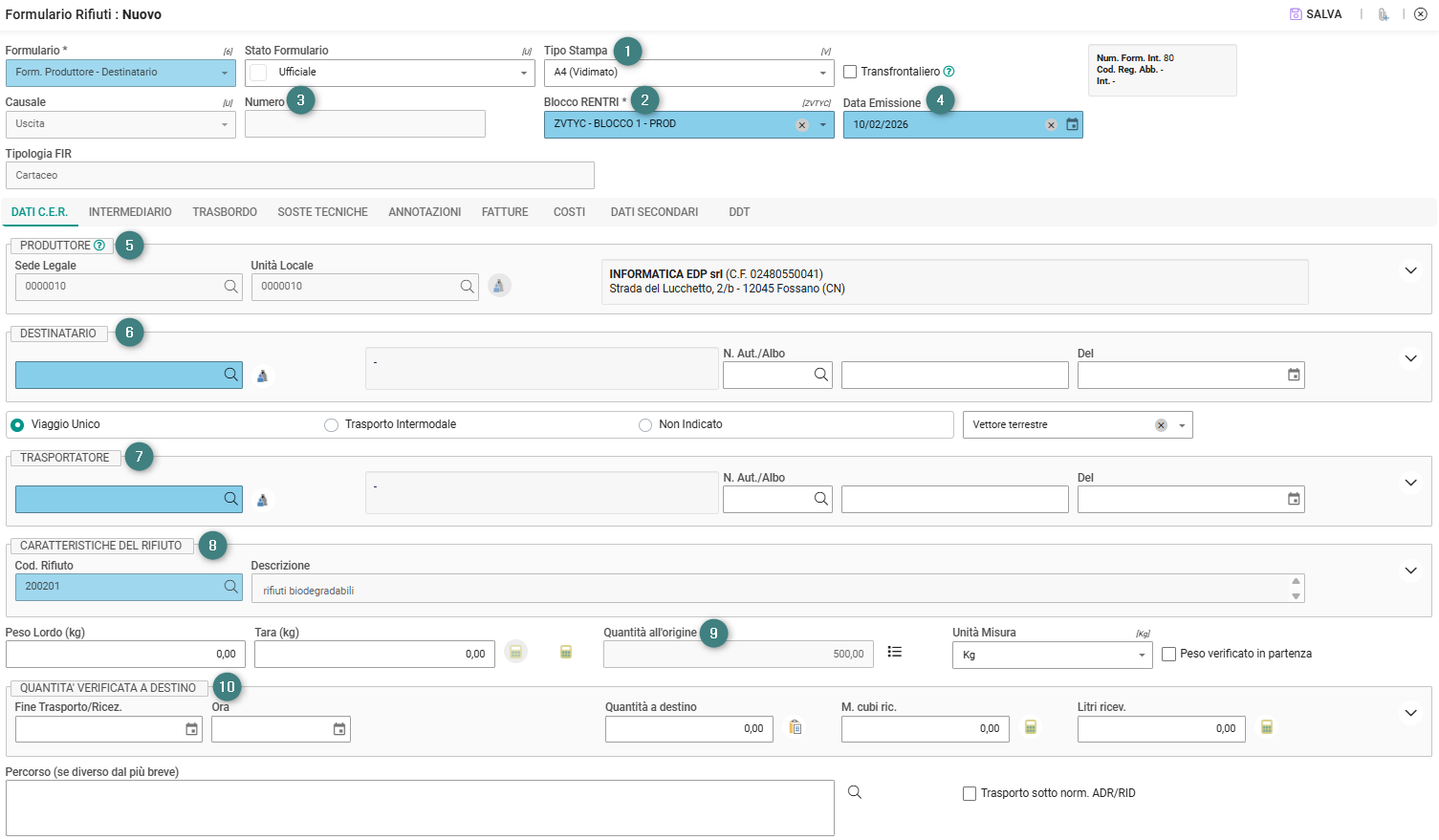
Seleziona il Tipo Stampa (1):
- scegli “A4 (Vidimato)” e indica il Blocco RENTRI (2) se devi stampare e vidimare il FIR Cartaceo
- scegli “Non Stampo” se stai ricopiando un FIR che NON devi vidimare in quanto fatto dal trasportatore. Spostati nel campo Numero (3) e apri la seguente finestra con il tasto invio:
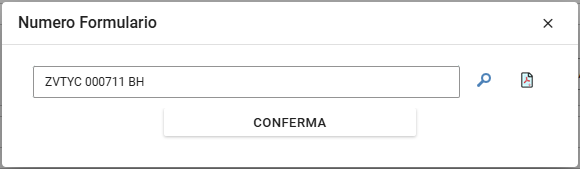
inserisci il numero del FIR che stai ricopiando e clicca su  .
.
Dopo aver cliccato su conferma si aggiornano automaticamente i campi Topologia FIR (A), indicando se Digitale o Cartaceo, e lo Stato XFIR (B) (in caso di FIR Digitale):

Indica la Data Emissione (4), data in cui è stato stampato il formulario.
La sezione del Produttore (5) viene compilata automaticamente da Prometeo con i tuoi dati.
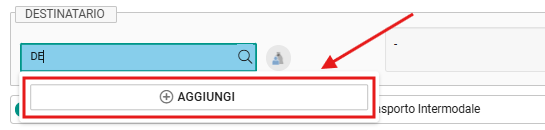
Indica i dati del Destinatario (6) oppure, se non è ancora stato inserito tra le anagrafiche generali clicca sulla lente di ingrandimento e poi sul tasto in alto a destra oppure su “+ AGGIUNGI”:
Indica i dati del Trasportatore (7) oppure inserisci la nuova anagrafica se non ancora presente.
Per inserire la Targa, il Conducente, la Data e l’ora di inizio trasporto espandi la sezione cliccando su  come da immagine:

La sezione delle Caratteristiche del Rifiuto (8) e la Quantità all’origine (9) vengono compilate automaticamente in base ai dati indicati sul movimento di scarico compilato precedentemente.
Se li conosci già, indica i dati esito conferimento: ora e Data fine trasporto/ricezione e la Quantità a destino (10).
Compila eventuali ulteriori campi di tuo interesse. Alcuni dati, se non visibili, potresti trovarli espandendo le sezioni cliccando su (che trovi sulla destra) oppure sotto le apposite sezioni:

Al termine clicca su in alto a destra.
Per stampare e vidimare il FIR Cartaceo clicca su  e poi su
  come da immagine:

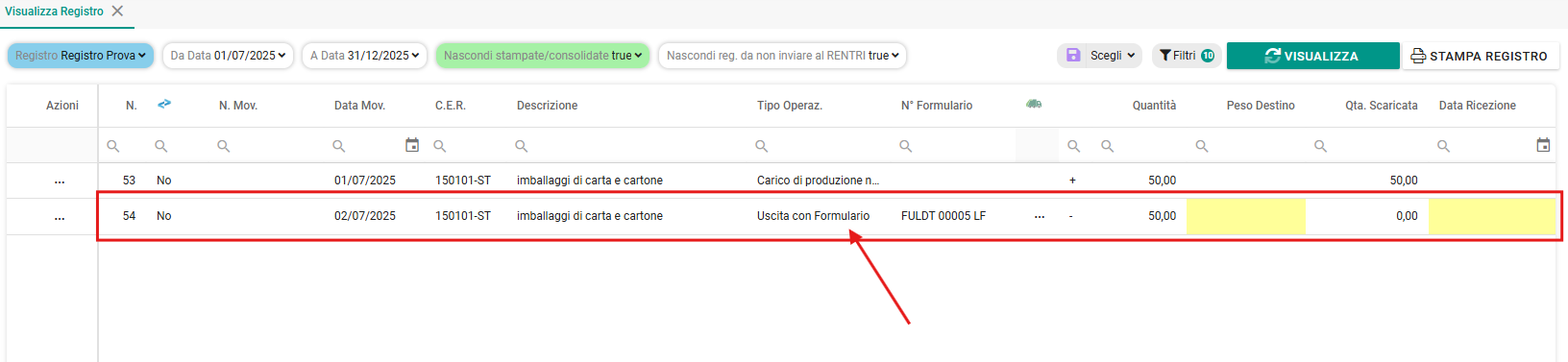
Sulla Visualizza Registro, dopo il salvataggio, troverai il rigo del movimento di scarico indicato come “Uscita con Formulario“:
ATTENZIONE! Se necessiti di creare e stampare un FIR di uscita slegato dal movimento di scarico contatta il nostro supporto per attivare le Casistiche Speciali.
Carico & Scarico Contestuale
Inserisci il movimento di carico di produzione e quello di uscita con formulario da Registro > Visualizza Registro cliccando su  :
:
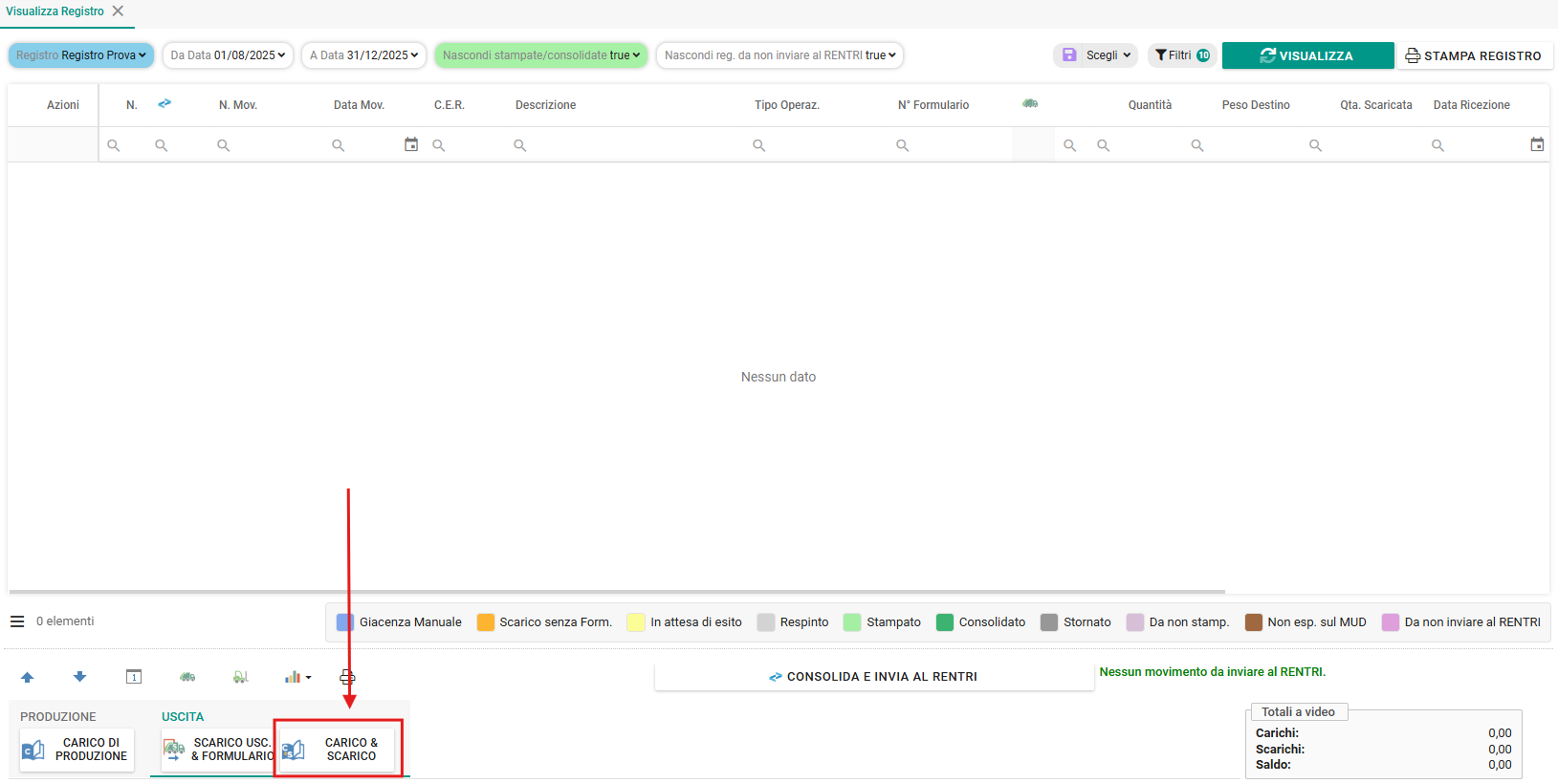
ATTENZIONE! Utilizza questo tasto SOLO per quei codici CER per cui non fai giacenza, ma che smaltisci nello stesso momento in cui li produci.
Si apre la seguente finestra:
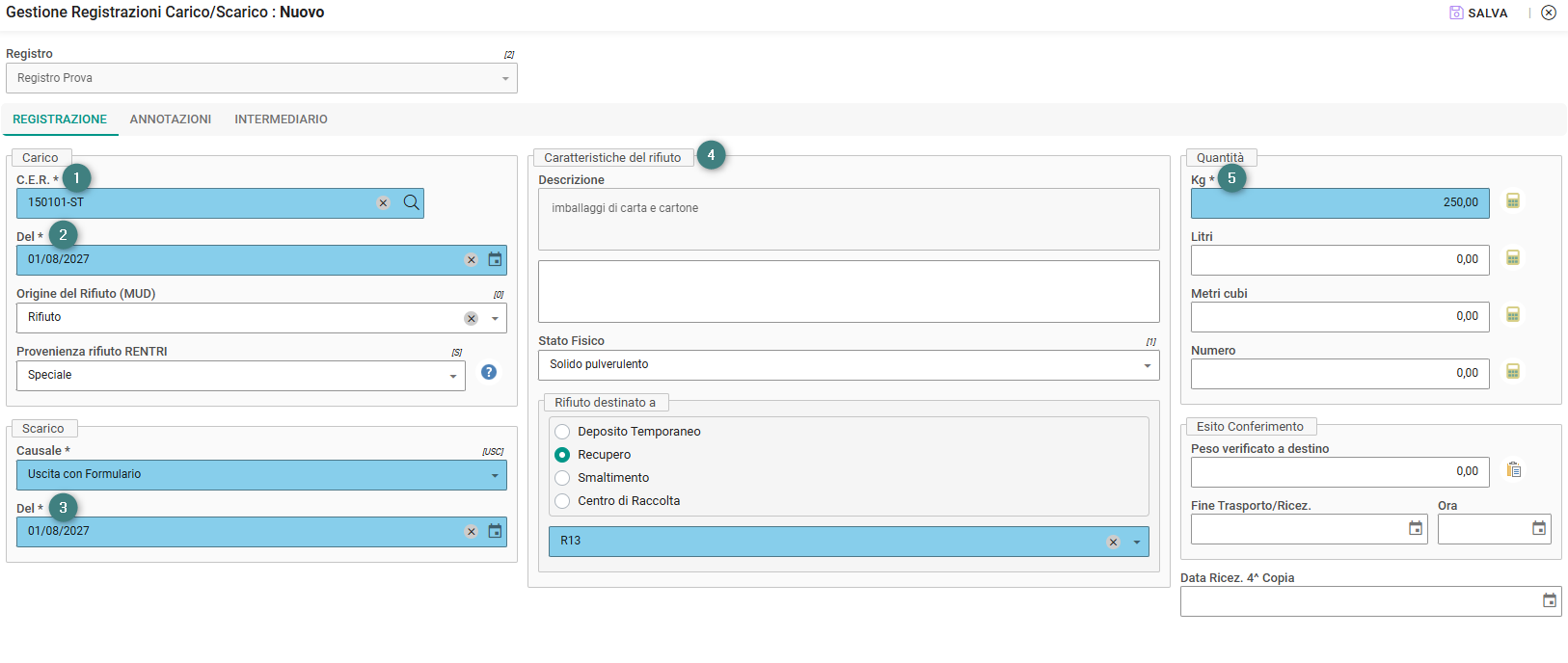
Indica il codice CER (1) e verifica le Caratteristiche del rifiuto. Se il CER non è ancora stato inserito tra i preferiti clicca sulla lente di ingrandimento e poi sul tasto in alto a destra oppure su “+ AGGIUNGI”:
Indica la data di carico (2), Prometeo propone automaticamente la data odierna, e indica la data di scarico (3) che può non coincidere con quella del carico.
Verifica le Caratteristiche del rifiuto (4) e inserisci la Quantità (5) in Kg.
Al termine clicca su in alto a destra.
Al salvataggio si apre automaticamente la finestra per la compilazione del FIR. Le modalità di compilazione del formulario sono quelle descritte nel capitolo precedente “Scarico di uscita e formulario”.
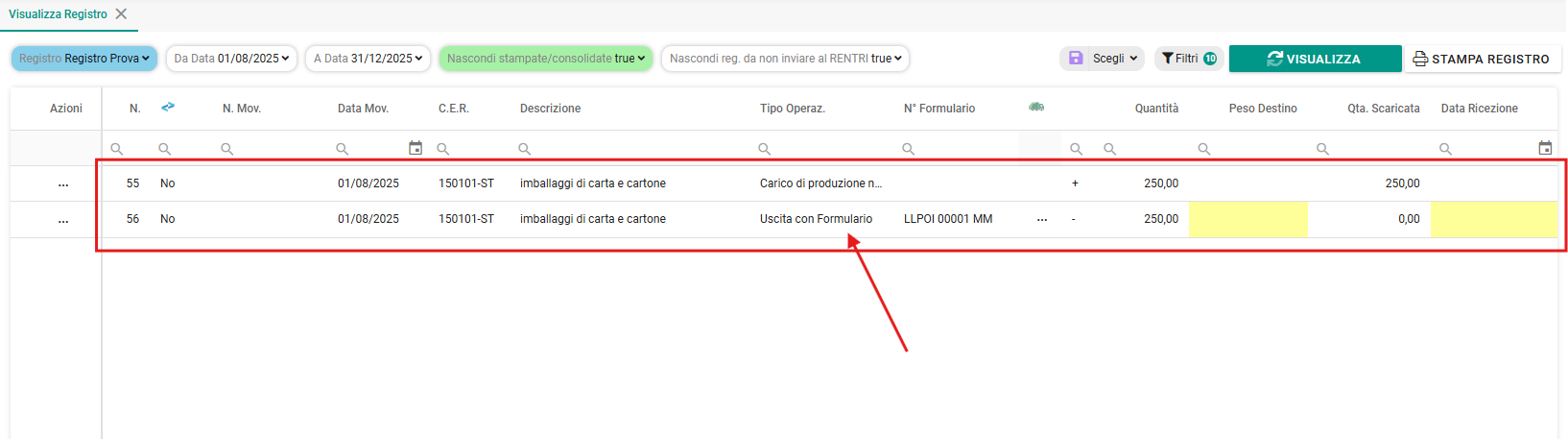
Sulla Visualizza Registro, dopo il salvataggio del FIR, troverai due movimenti distinti, uno per il carico indicato come “Carico di produzione nella mia U.L.” e l’altro per lo scarico indicato con “Uscita con Formulario“:
Clicca sulle immagini per vederle a schermo intero
IN CANTIERE
ATTENZIONE! Se non visualizzi la causale corretta contatta il nostro supporto per l’attivazione della gestione dei cantieri.
La produzione fuori dalla propria unità locale può essere adottata anche nei casi di:
- rifiuti prodotti da attività di manutenzione e attività correlate
- rifiuti prodotti da assistenza sanitaria
- rifiuti prodotti dall’attività manutentiva delle reti fognarie (CER 200306, attività diversa dallo spurgo e gestita con carico/scarico separati e NON contestuali)
- rifiuti agricoli conferiti presso Consorzi/Cooperative agricole
Carico di Produzione da mio cantiere
Puoi inserire un movimento di carico di produzione da cantiere/fuori dalla tua UL da Registro > Visualizza Registro cliccando su :
Si apre la seguente finestra:
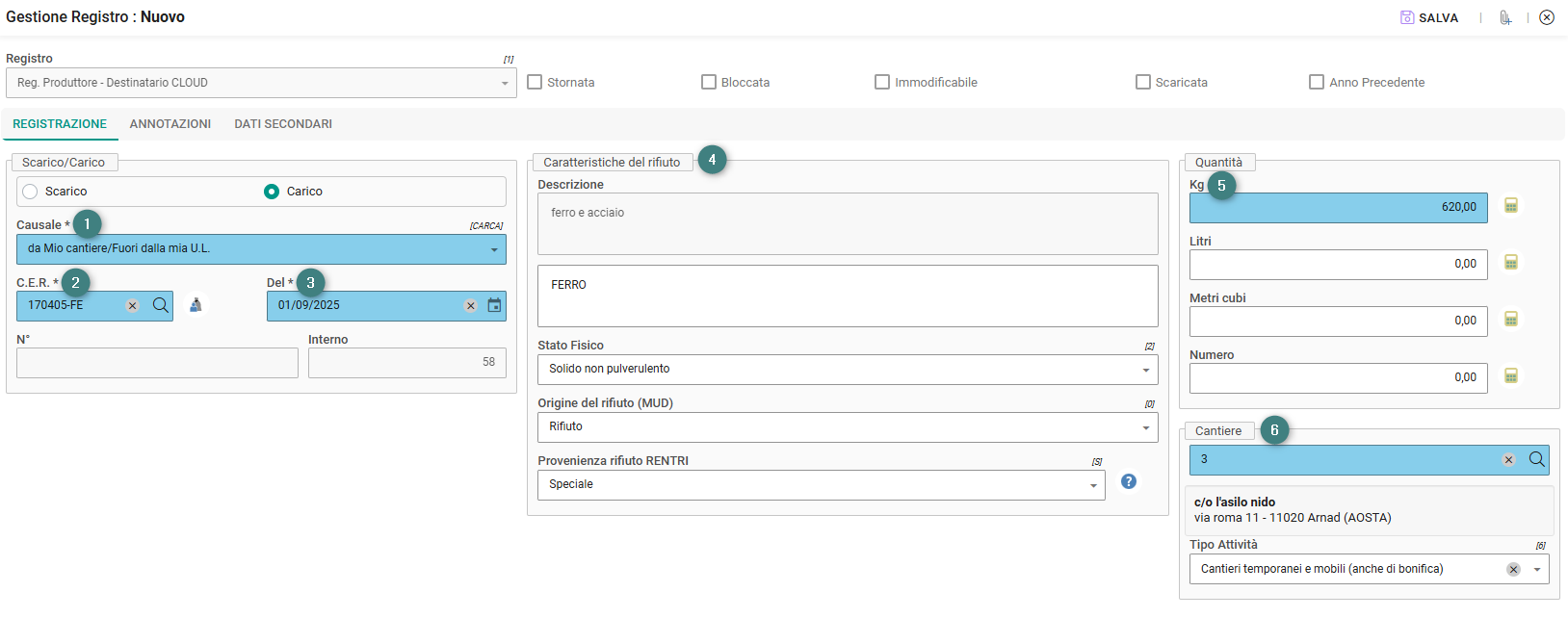
Nel campo Causale (1) seleziona “da Mio cantiere/Fuori dalla mia U.L.”.
Indica il codice C.E.R. (2). Se il CER non è ancora stato inserito tra i preferiti clicca sulla lente di ingrandimento e poi sul tasto (in alto a destra) oppure su “+ AGGIUNGI”:
Per accedere all’elenco dei CER preferiti per anagrafica clicca su  affianco al campo C.E.R.
Indica la data (3), Prometeo propone automaticamente la data odierna; verifica le Caratteristiche del rifiuto (4) e inserisci la Quantità (5) in Kg.
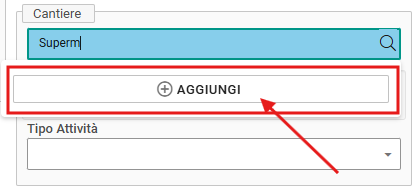
Nel campo Cantiere (6) seleziona il luogo di produzione. Se il cantiere non è ancora stato inserito nell’anagrafica generale clicca sulla lente di ingrandimento e poi sul tasto (in alto a destra) oppure su “+ AGGIUNGI”:
Al termine clicca su in alto a destra.
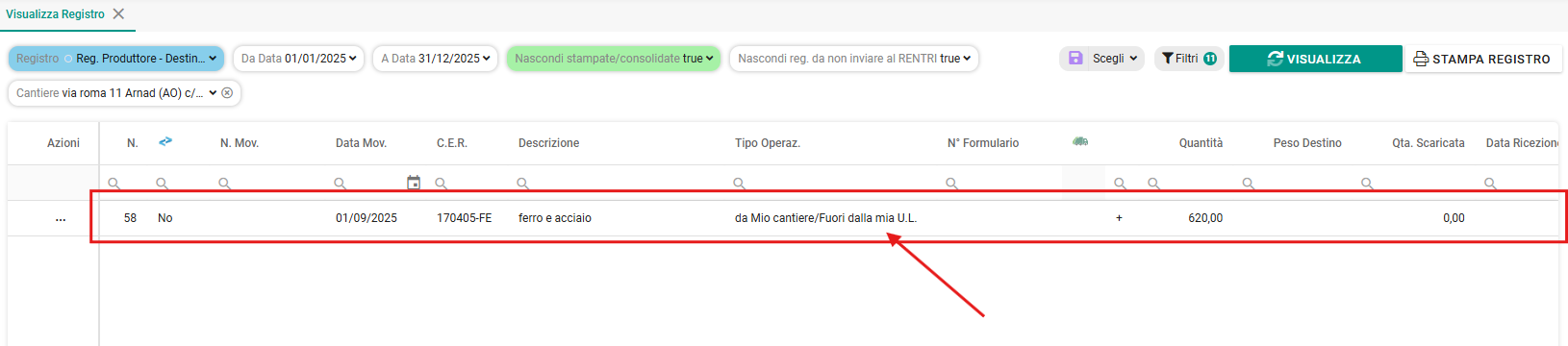
Sulla Visualizza Registro, dopo il salvataggio, troverai il rigo del movimento di carico indicato come “da Mio cantiere/Fuori dalla mia U.L.“:
Scarico di uscita e formulario con cantiere
Puoi inserire un movimento di scarico con formulario per un’uscita verso l’impianto di destino da Registro > Visualizza Registro cliccando su :
In alternativa, dopo aver salvato il carico di produzione, puoi generare direttamente il relativo movimento di scarico con formulario cliccando su come da immagine; lo scarico avrà come UNICO carico abbinato quello appena inserito.
Si apre la seguente finestra:
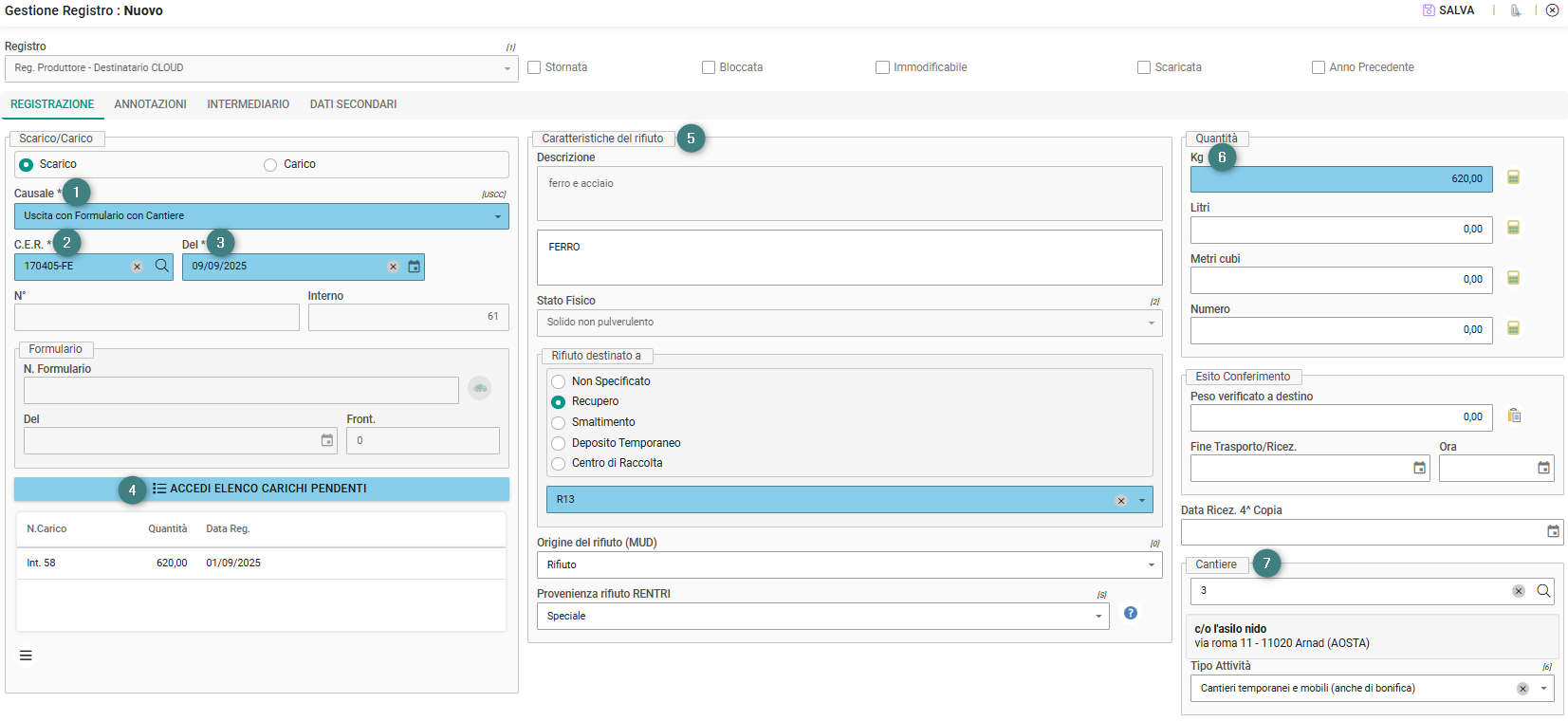
Seleziona la Causale (1):
- scegli “Uscita con Formulario con Cantiere” e indica il Cantiere (7) se c’è stato un deposito temporaneo (un accumulo) di rifiuto presso il cantiere
- scegli “Uscita con Formulario” se c’è stato un deposito temporaneo (un accumulo) di rifiuto presso la tua unità locale
Indica il codice C.E.R. (2) e verifica le Caratteristiche del rifiuto (5).
ATTENZIONE! Cliccando sulla lente di ingrandimento saranno visibili SOLO i CER per i quali esiste una giacenza effettiva in Prometeo; indicando anche la data saranno proposti i quantitativi disponibili per lo scarico alla data indicata.
Indica la data (3), Prometeo propone automaticamente la data odierna.
Clicca su e seleziona i movimenti di carico (4) che stai mandando via; si apre la seguente finestra:
Seleziona i carichi pendenti e clicca su in basso a destra.
In alternativa, indica la quantità da scaricare nel campo (in alto a destra) e clicca sul tasto per distribuire la quantità indicata sui carichi disponibili. Verranno abbinati i carichi in ordine di FIFO.
Il campo Quantità (6) in Kg viene compilato automaticamente sommando i carichi pendenti selezionati.
Al termine clicca su in alto a destra.
Al salvataggio si apre automaticamente la finestra per la compilazione del FIR:
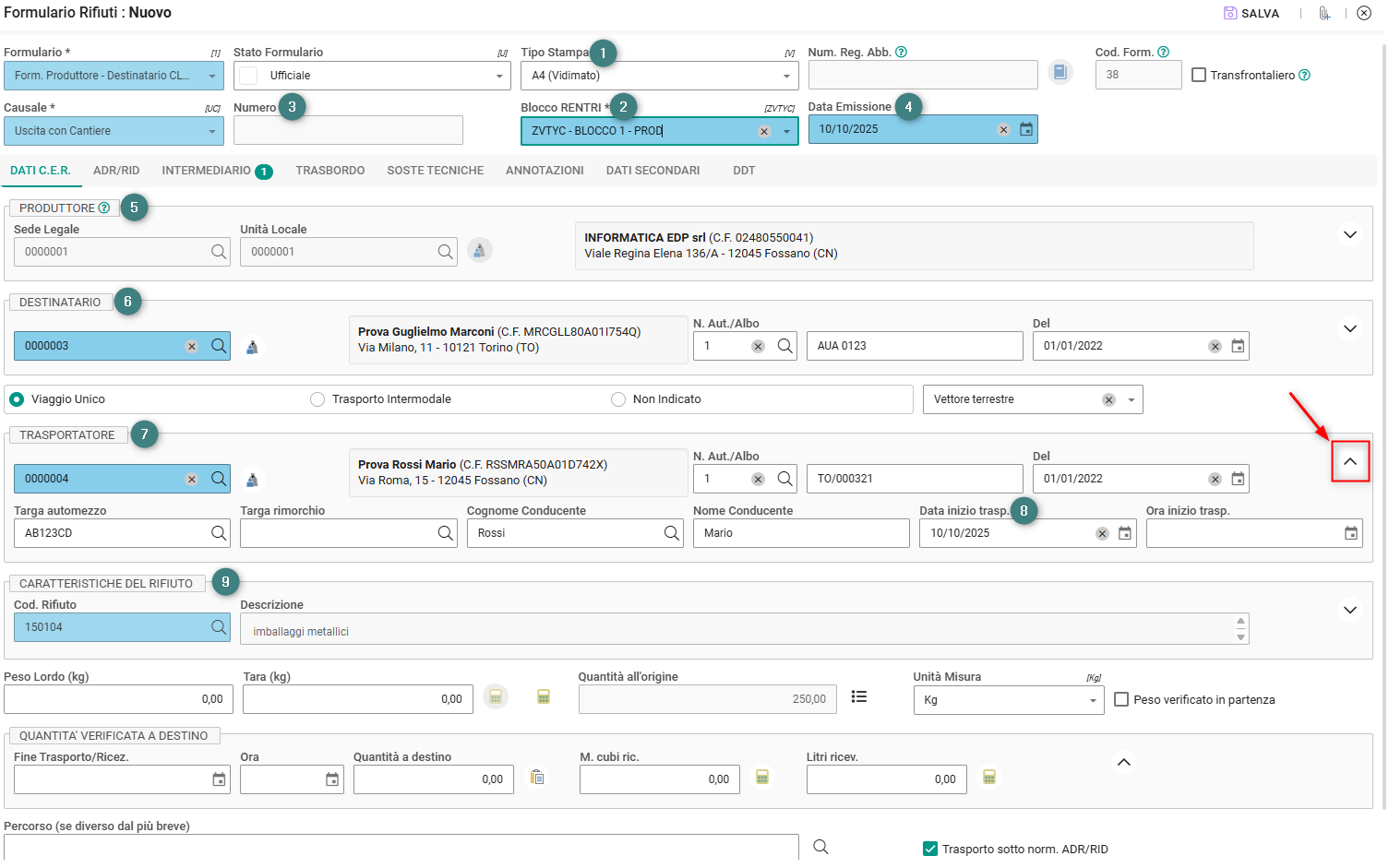
Seleziona il Tipo Stampa (1):
- scegli “A4 (Vidimato)” e indica il Blocco RENTRI (2) se devi stampare e vidimare il FIR
- scegli “Non Stampo” e inserisci il Numero (3) se stai ricopiando un FIR che NON devi vidimare e stampare in quanto fatto da un soggetto terzo (trasportatore/destinatario).
Indica la Data Emissione (4) che può non coincidere con la data di registrazione in quanto si tratta della data in cui è stato stampato il formulario.
La sezione del Produttore (5) viene compilata automaticamente da Prometeo con i tuoi dati. Per visualizzare il luogo di produzione/cantiere clicca su come da immagine:
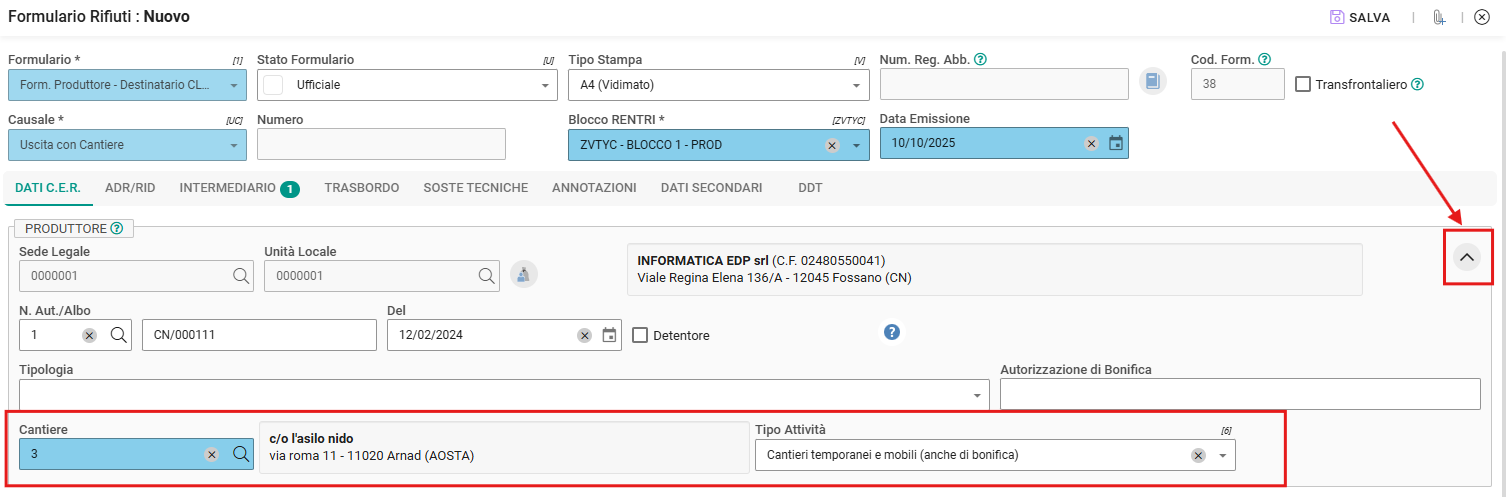
Indica il Destinatario (6) oppure, se non è ancora stato inserito tra le anagrafiche generali clicca sulla lente di ingrandimento e poi sul tasto in alto a destra oppure su “+ AGGIUNGI”:
Indica il Trasportatore (7) oppure inserisci la nuova anagrafica se non ancora presente.
Indica la Data inizio trasporto (8); se non visualizzi il campo espandi la sezione cliccando su come da immagine.
La sezione delle Caratteristiche del Rifiuto (9) viene compilata automaticamente in base ai dati indicati sul movimento di scarico compilato precedentemente.
Compila eventuali ulteriori campi di tuo interesse. Alcuni dati, se non visibili, potresti trovarli espandendo le sezioni cliccando su (che trovi sulla destra) oppure sotto le apposite sezioni:
Al termine clicca su in alto a destra. Clicca su  per stampare e vidimare il FIR.
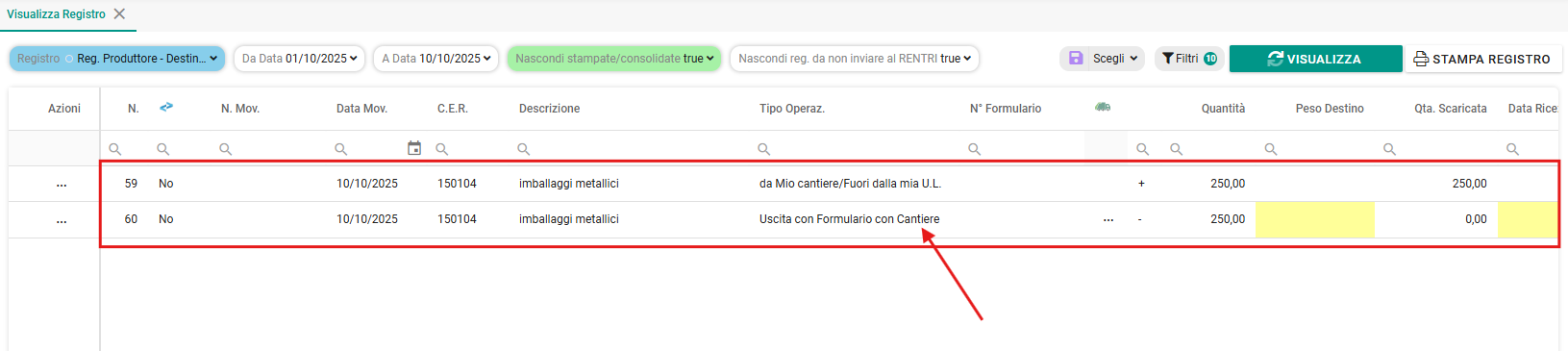
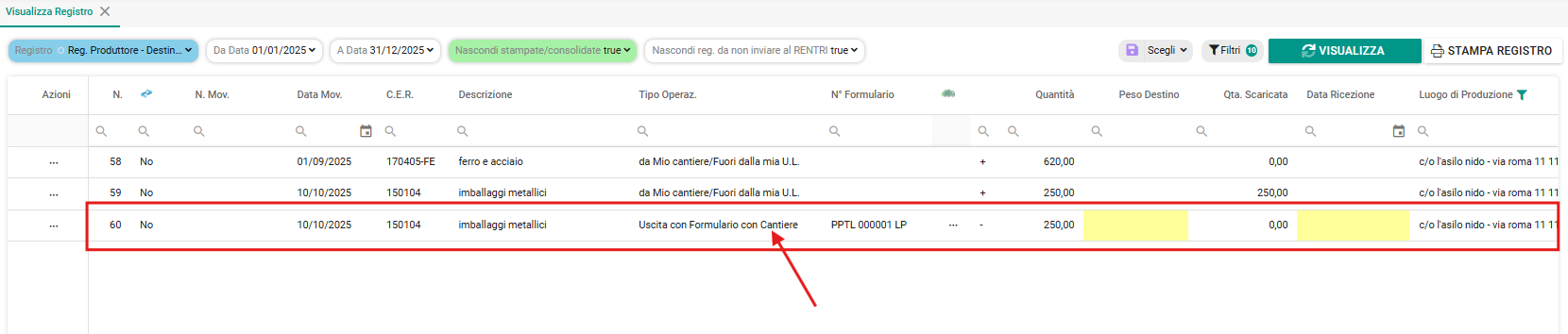
Sulla Visualizza Registro, dopo il salvataggio, troverai il rigo del movimento di scarico indicato come “Uscita con Formulario con Cantiere” oppure “Uscita con Formulario“:
ATTENZIONE! Se necessiti di creare e stampare un FIR di uscita slegato dal movimento di scarico contatta il nostro supporto per attivare le Casistiche Speciali.
Carico & Scarico Contestuale da cantiere
Puoi inserire contemporaneamente un movimento di carico di produzione e quello di uscita con formulario da Registro > Visualizza Registro cliccando su :
ATTENZIONE! Utilizza questo tasto SOLO per quei codici CER per cui non fai giacenza, ma che smaltisci nello stesso momento in cui li produci.
Si apre la seguente finestra:
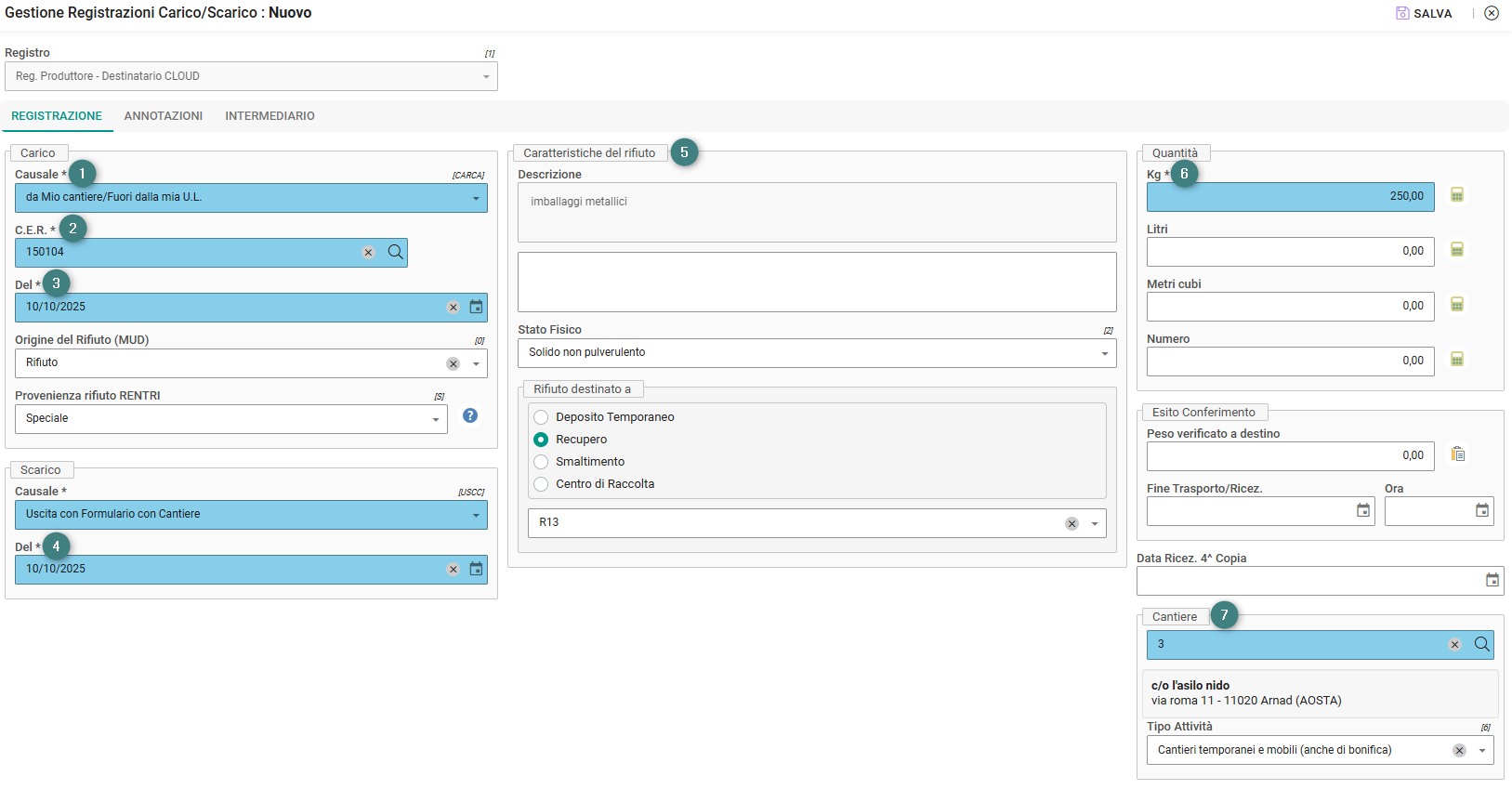
Nel campo Causale (1) seleziona “da Mio cantiere/Fuori dalla mia U.L.”.
Indica il codice C.E.R. (2). Se il CER non è ancora stato inserito tra i preferiti clicca sulla lente di ingrandimento e poi sul tasto in alto a destra oppure su “+ AGGIUNGI”:
Indica la data di carico (3), Prometeo propone automaticamente la data odierna, e indica la data di scarico (4).
Verifica le Caratteristiche del rifiuto (5) e inserisci la Quantità (6) in Kg.
Nel campo Cantiere (6) seleziona il luogo di produzione. Se il cantiere non è ancora stato inserito nell’anagrafica generale clicca sulla lente di ingrandimento e poi sul tasto (in alto a destra) oppure su “+ AGGIUNGI”:
Al termine clicca su in alto a destra.
Al salvataggio si apre automaticamente la finestra per la compilazione del FIR. Le modalità di compilazione del formulario sono quelle descritte nel capitolo precedente “Scarico di uscita e formulario”.
Sulla Visualizza Registro, dopo il salvataggio del FIR, troverai due movimenti distinti, uno per il carico indicato come “da Mio cantiere/Fuori dalla mia U.L.” e l’altro per lo scarico indicato con “Uscita con Formulario con Cantiere“: