
MUD Intermediario
ATTENZIONE! Per qualsiasi dubbio sulla compilazione e la correttezza dei dati ti consigliamo di rivolgerti ad un Consulente in materia. Il team di PrometeoRifiuti NON può aiutarti con la compilazione, ma si limita a fornire assistenza SOLO in caso di anomalie o errori.
Prima di iniziare entra nell’anno di riferimento selezionandolo dall’apposita tendina:

 Clicca sulle immagini per vederle a schermo intero
Creare il file MUD
NOTA BENE! La procedura deve essere eseguita per ogni Unità Locale e/o Azienda che gestisci in PrometeoRifiuti.
Inizia la procedura dal menu Comunicazioni agli Enti > MUD > Creazione file MUD; si apre la seguente finestra:
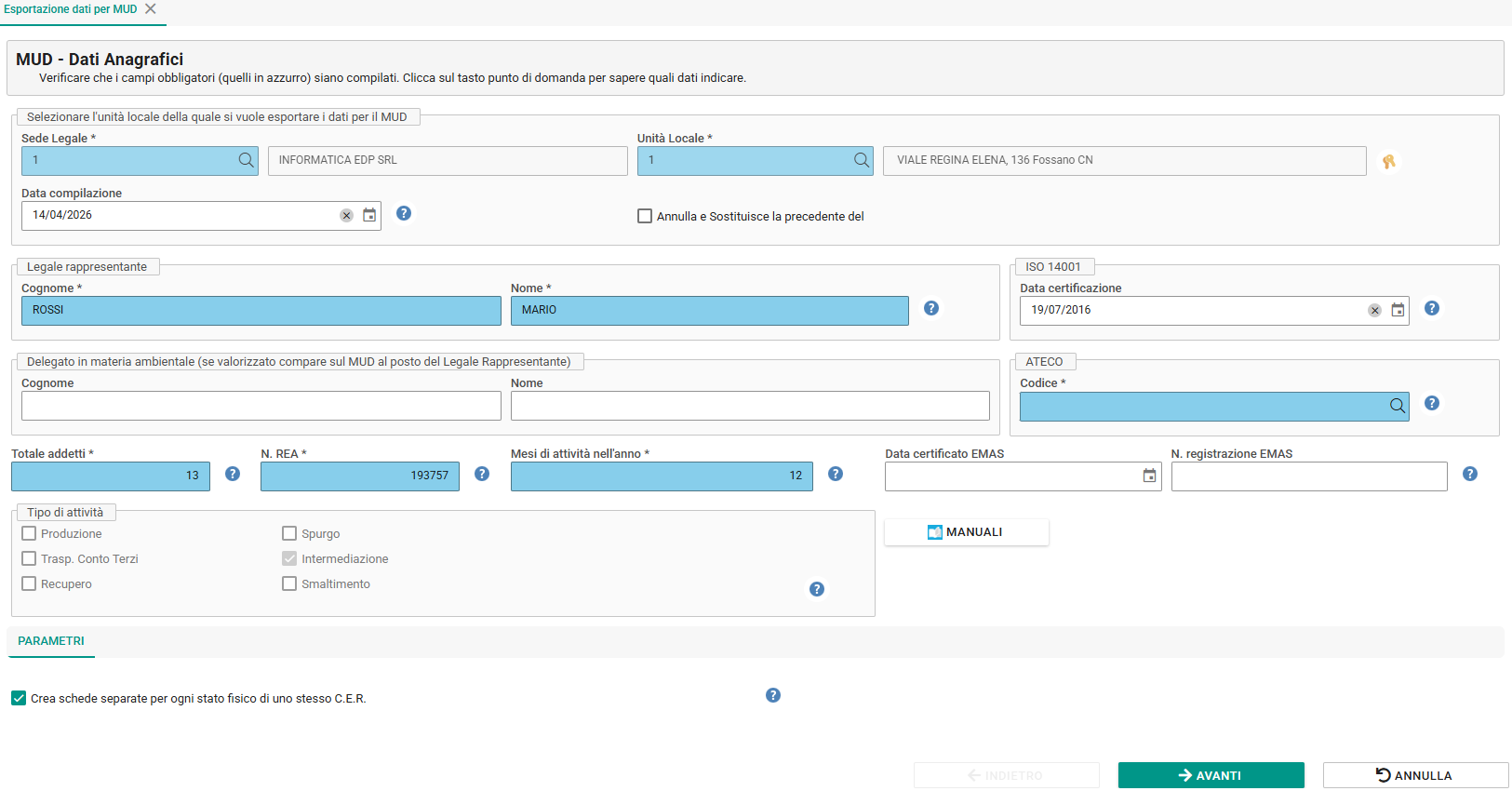
compila tutti i campi obbligatori (evidenziati in azzurro) oppure verifica la correttezza dei dati riportati dall’anno precedente.
Clicca su  per continuare.
In caso di incongruenze, segnalazioni e/o errori si presenta la seguente finestra:
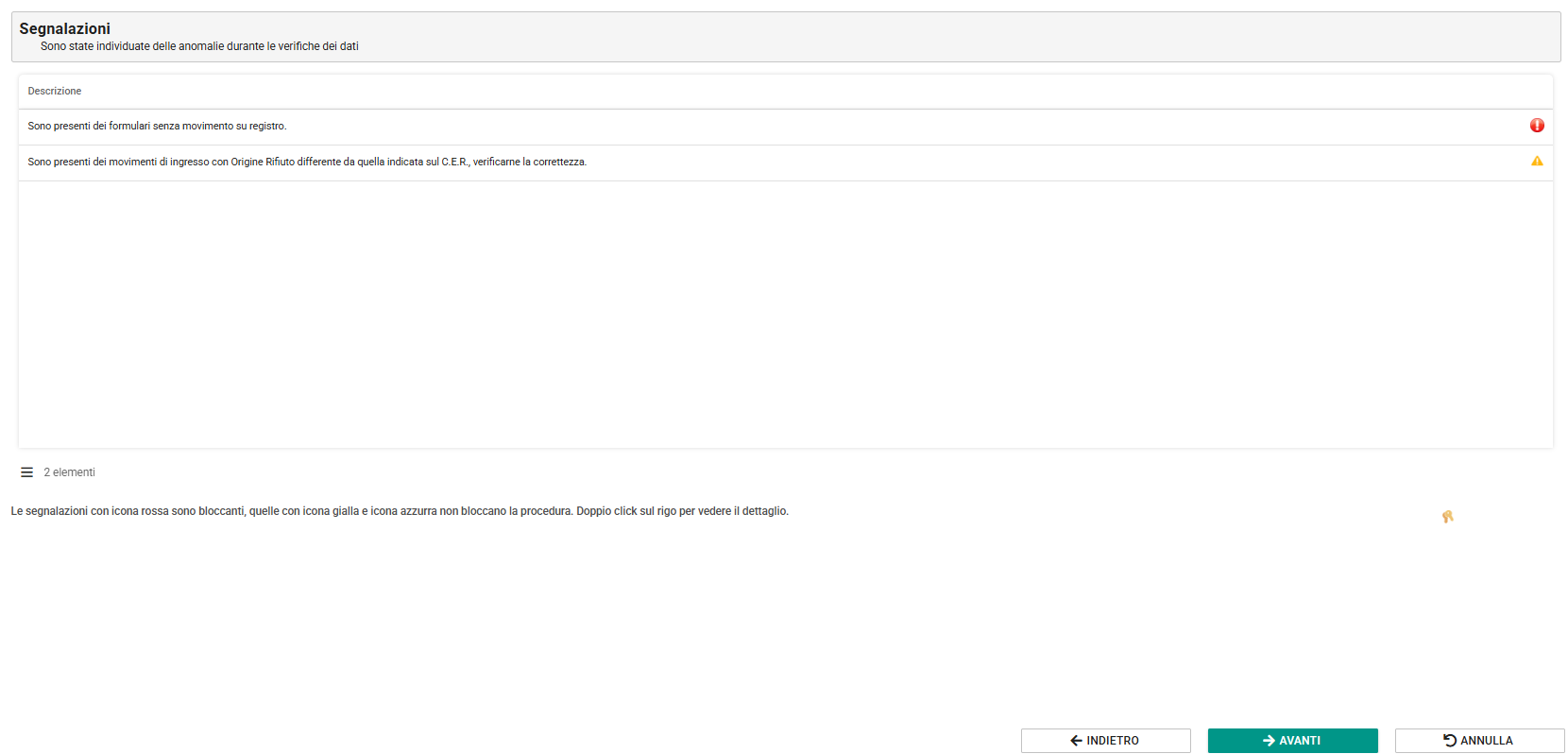
In particolare, puoi trovare diverse tipologie:
 Segnalazione bloccante da DEVE essere corretta per poter continuare con la procedura
 Segnalazione NON bloccante che consigliamo di verificare
 Segnalazione Informativa NON bloccante
Dopo aver corretto eventuali segnalazioni clicca su per continuare.
Si presenta la seguente schermata:
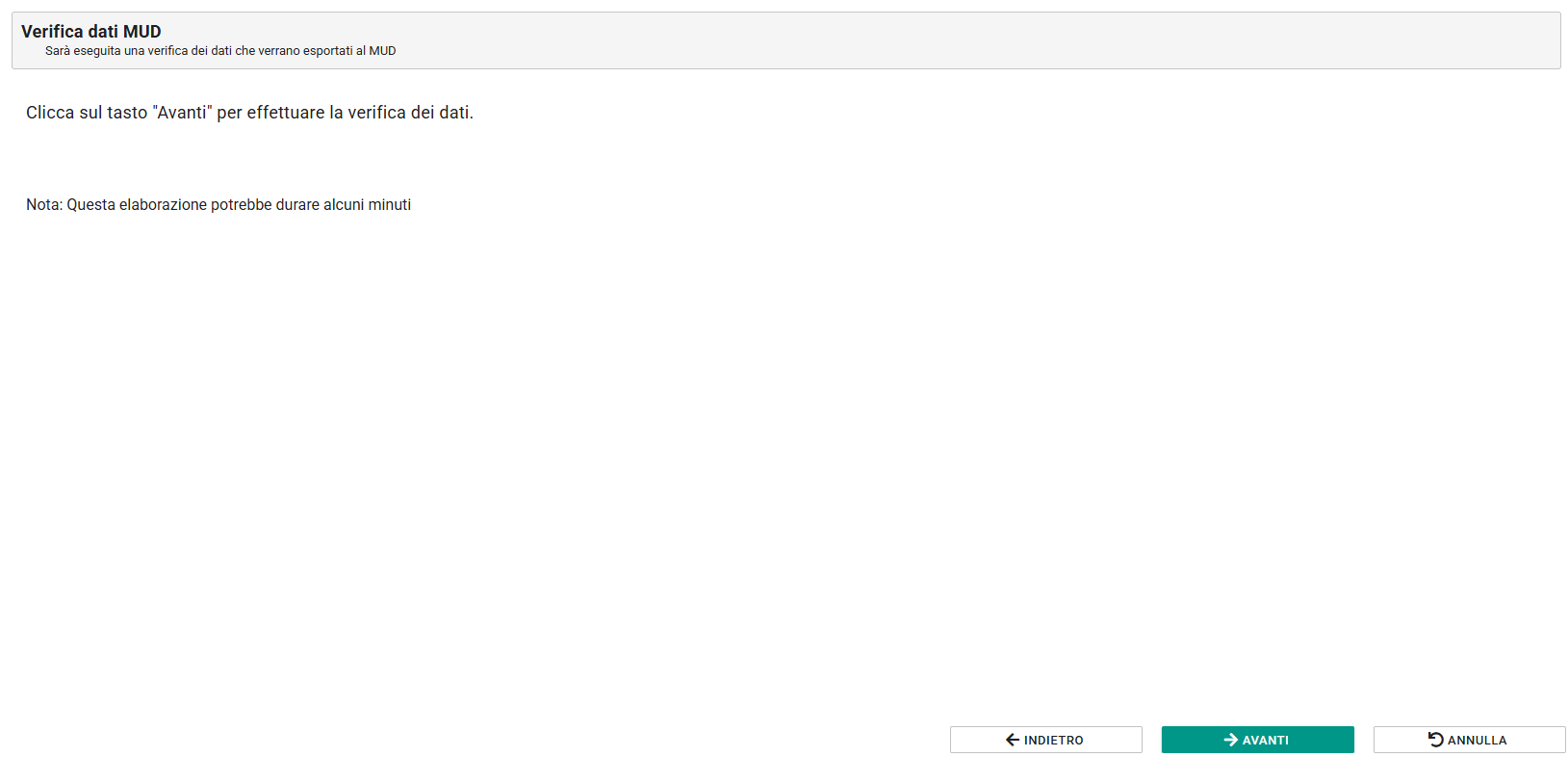
cliccando su Prometeo esegue una verifica dei dati da esportare e procede con l’elaborazione:
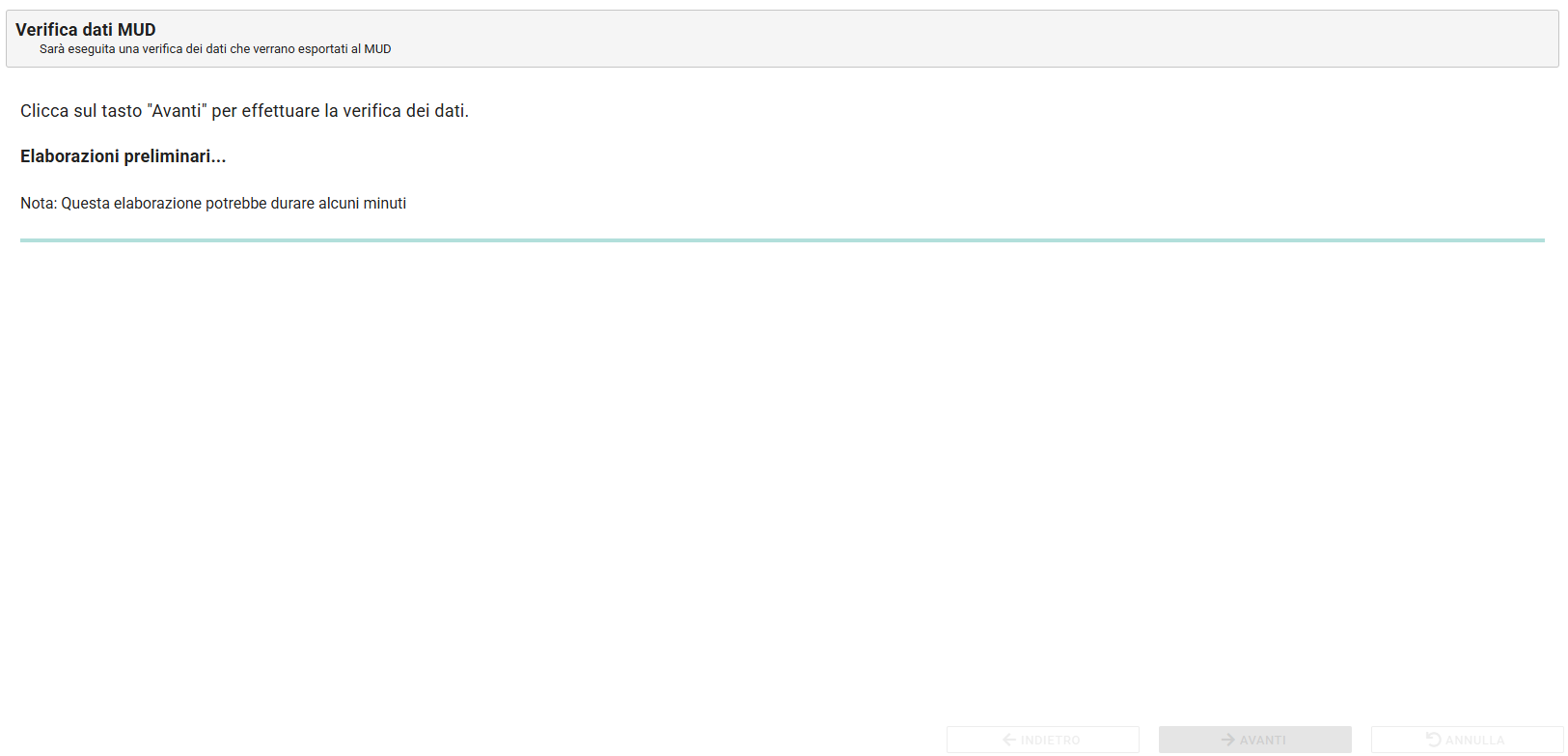
ATTENZIONE! A seconda della quantità dei dati potrebbero volerci alcuni minuti.
Al termine della procedura potrebbero presentarsi delle segnalazioni:
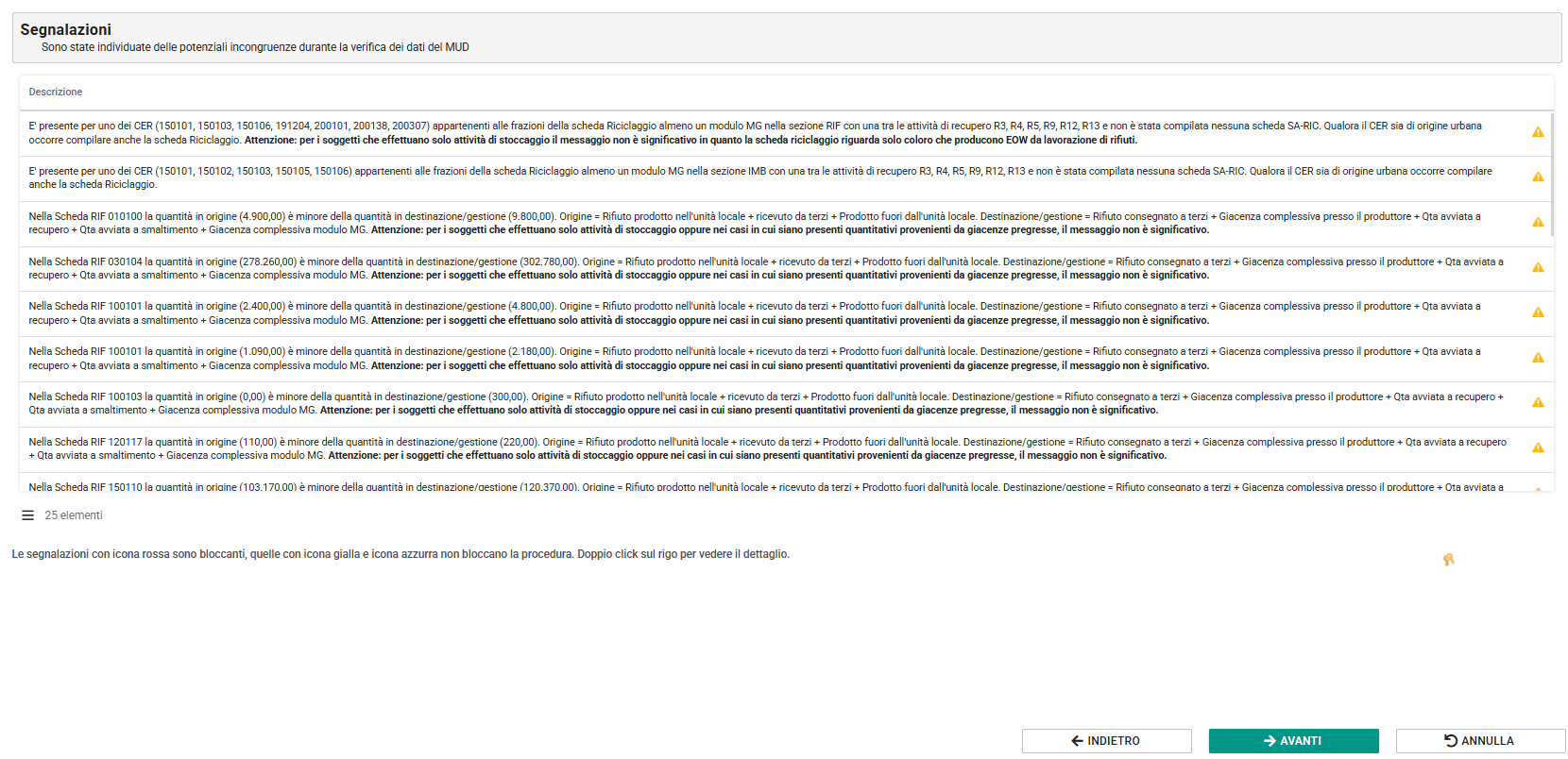
Se le segnalazioni sono bloccanti () correggile poi clicca su  .Lancia nuovamente la procedura di verifica ed elaborazione dei dati cliccando su . In caso di necessità contatta il nostro Team di Assistenza.
ATTENZIONE! La correzione di alcune tipologie di segnalazioni richiede di ricominciare da capo la procedura della creazione del file MUD. Clicca su  .
.
Se, invece, la procedura va a buon fine si presenta la seguente finestra:
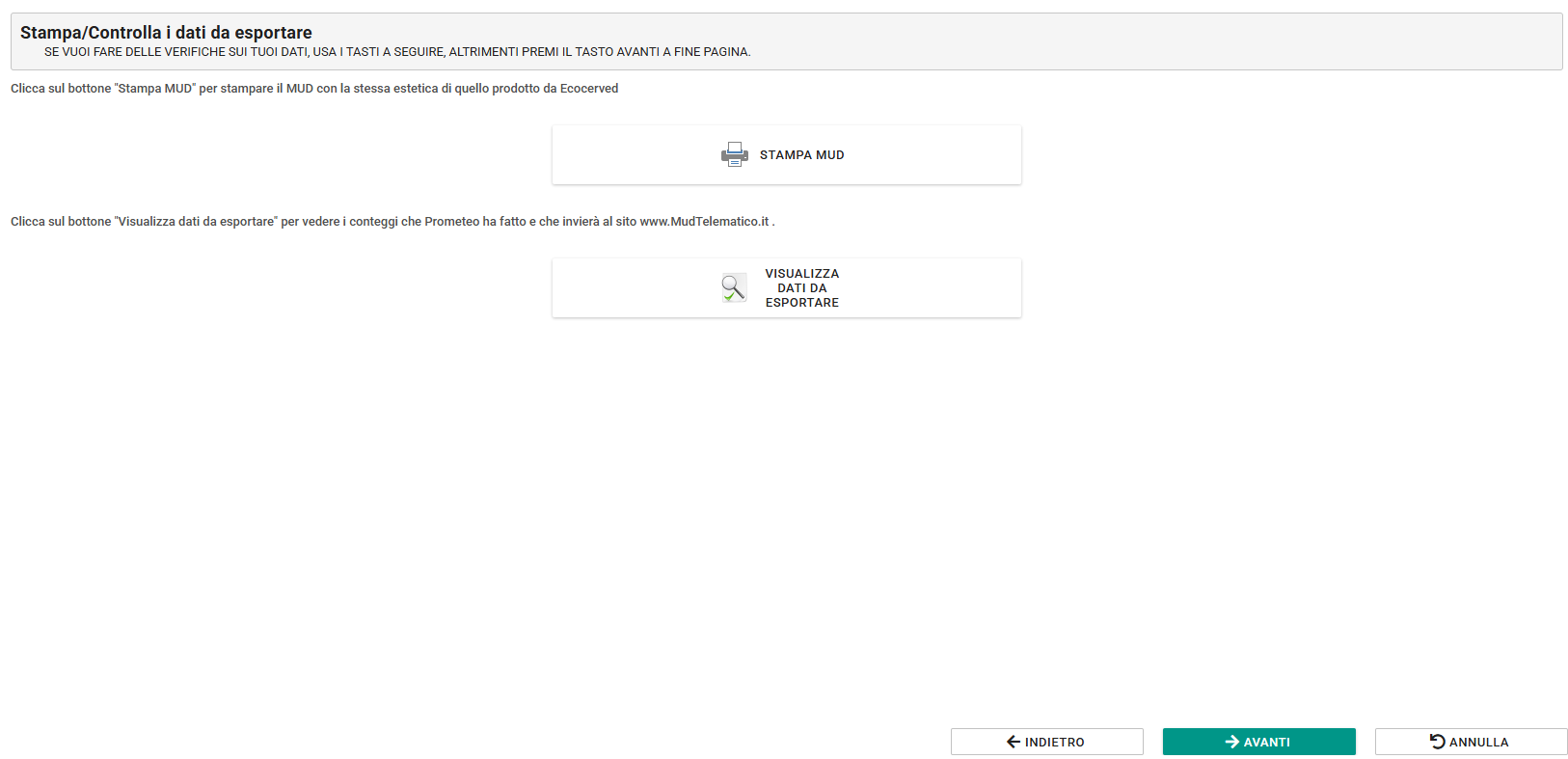
dove puoi:
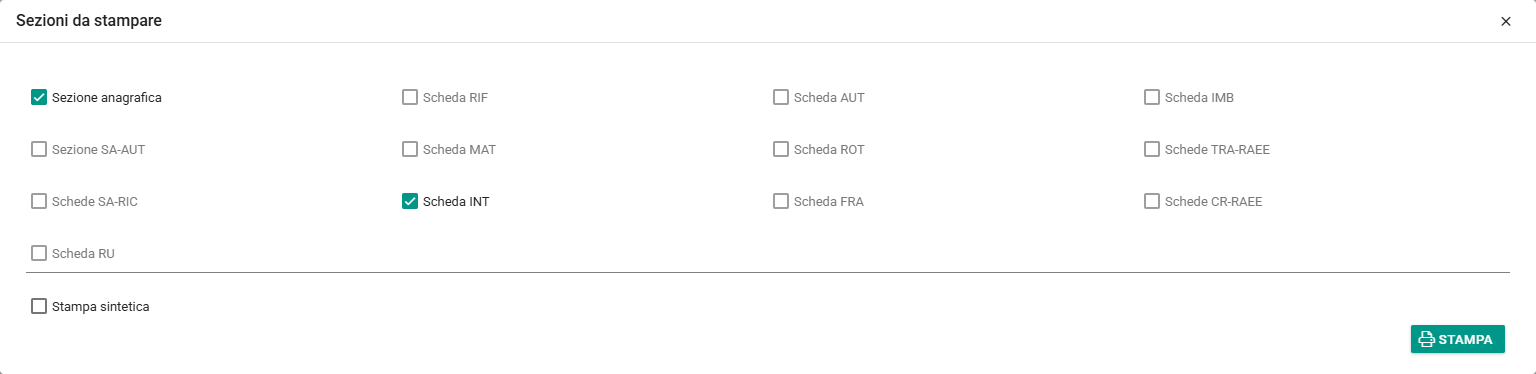
 stampare e salvare il MUD in PDF tramite la seguente finestra
 verificare i dati elaborati visualizzando le singole sezioni
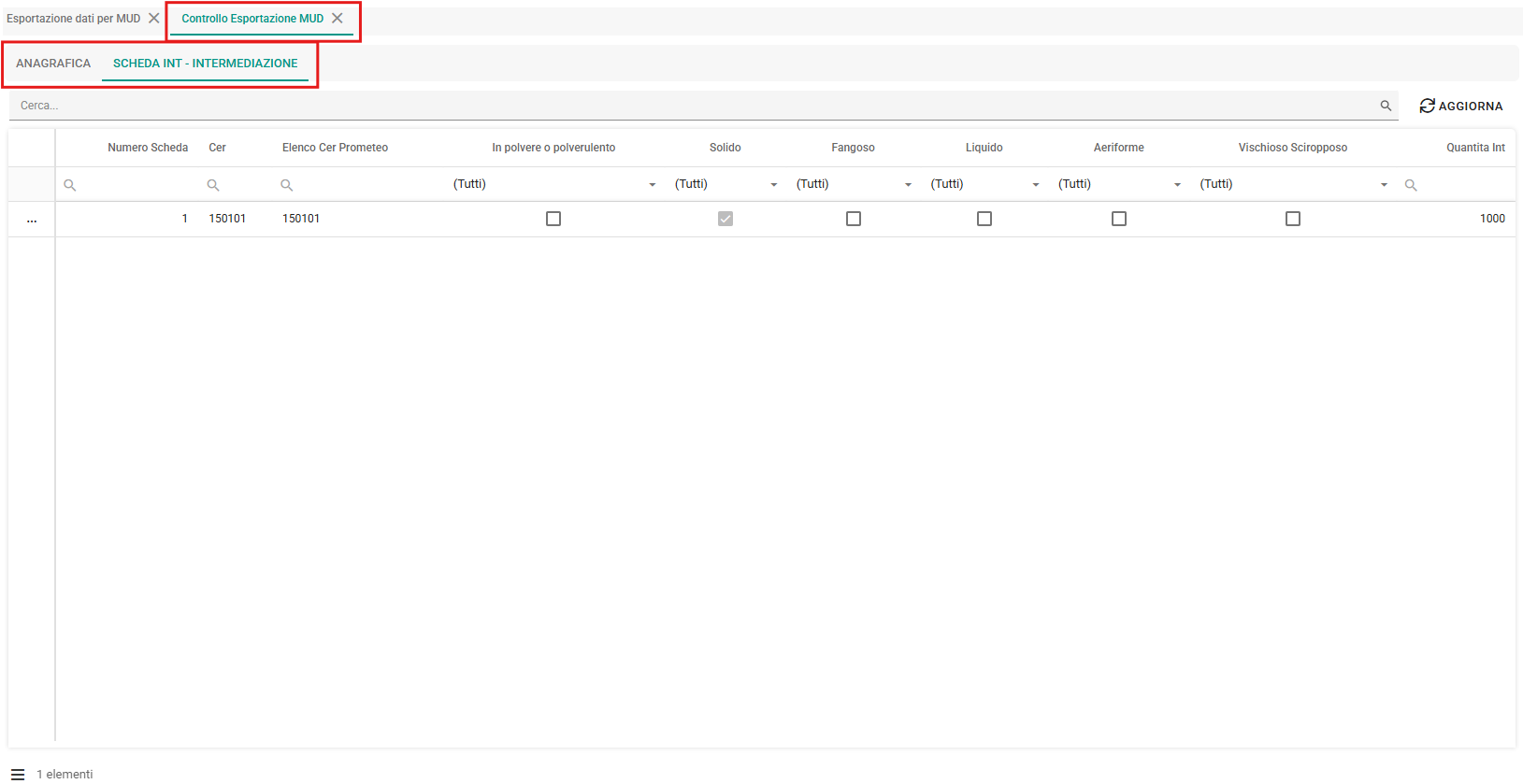
spostandoti nella sezione “SCHEDA INT – INTERMEDIAZIONE” puoi visualizzare il dettaglio di ogni codice CER intermediato selezionandolo con il doppio clic:
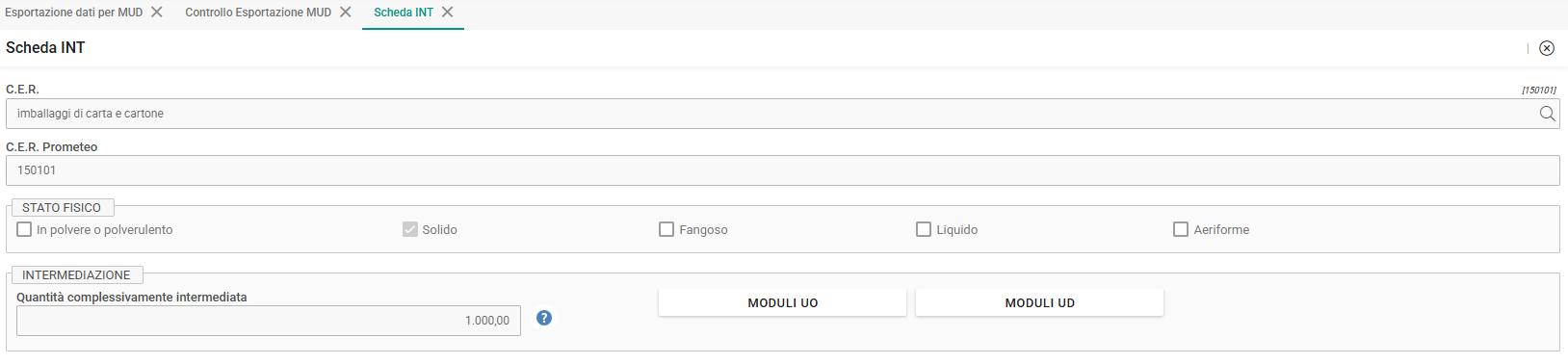
Per ogni scheda viene riportata la quantità intermediata nell’anno della dichiarazione.
Cliccando su  trovi il dettaglio dei produttori e cliccando su
  vedrai il dettaglio dei destinatari.
Clicca su per continuare.
Si apre la seguente finestra:
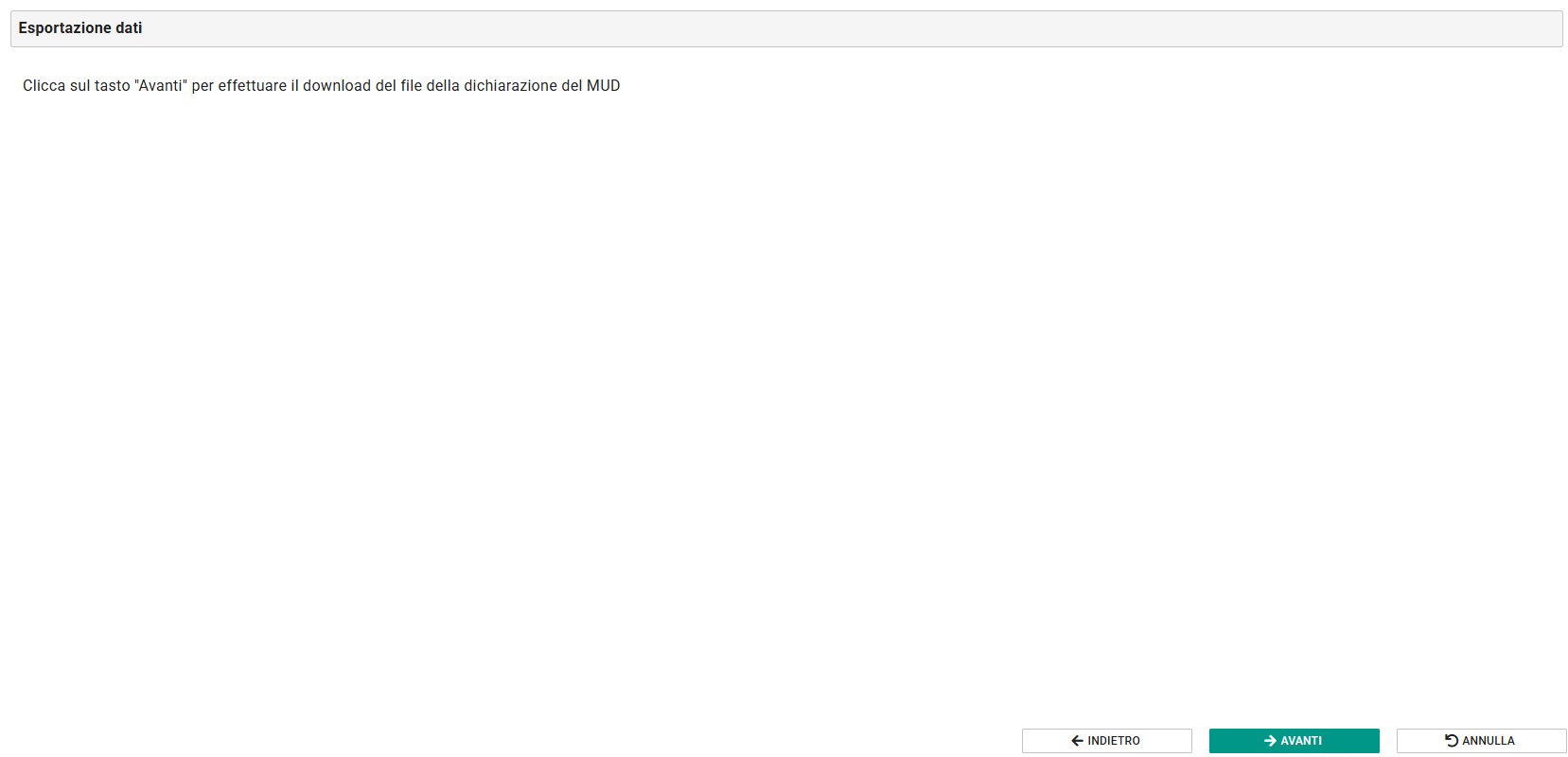
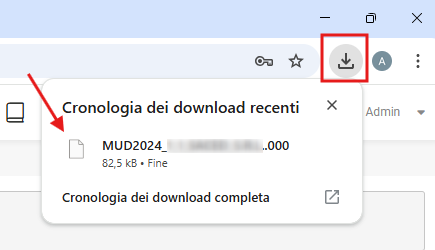
Cliccando sul tasto parte il download del file MUD, visualizzabile nella cartella del download del tuo pc o in alto a destra come da immagine:
Apri il sito MudTelematico e carica il file elaborato
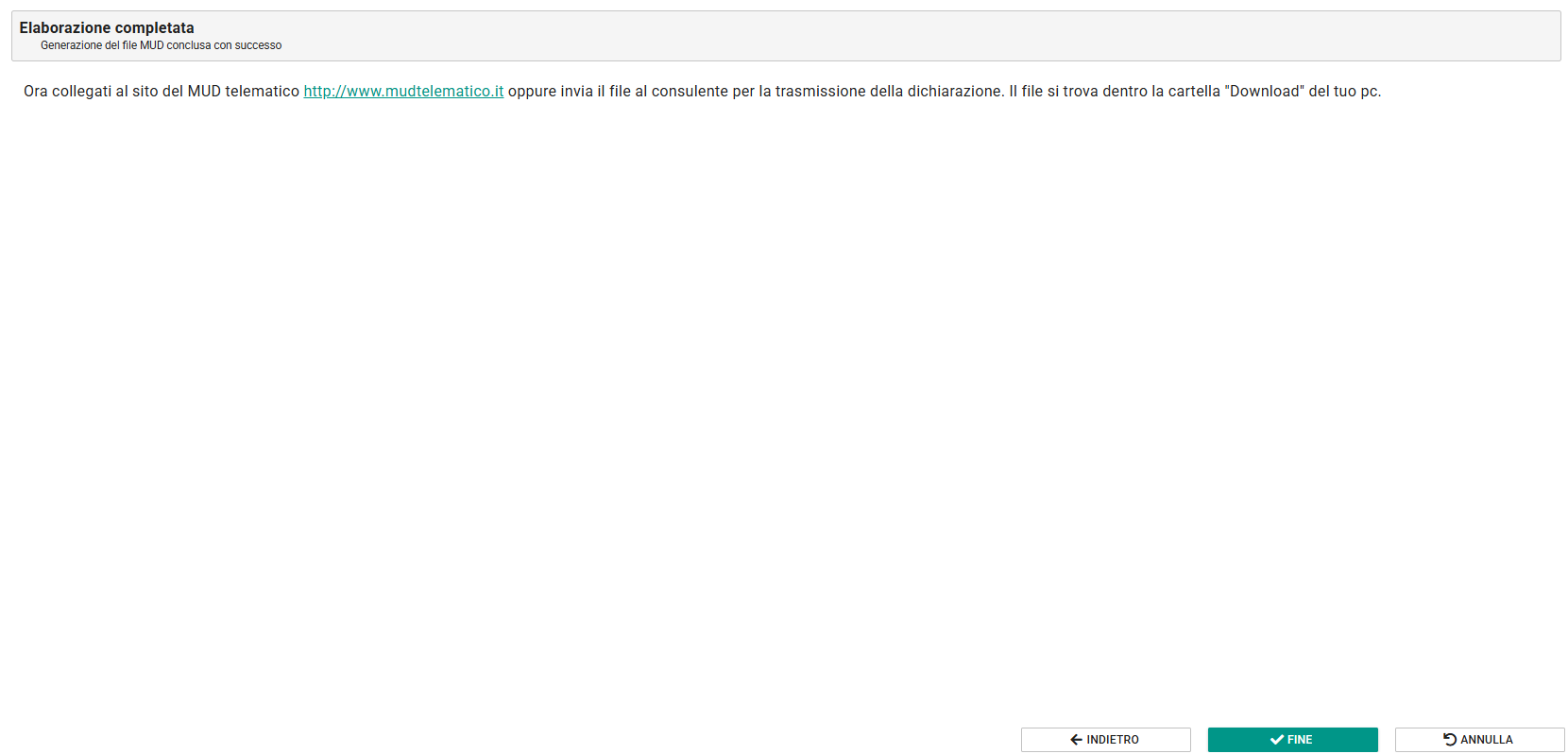
Al termine della procedura clicca su  per chiudere la procedura.