
Home page e finestre principali
 Clicca sulle immagini per vederle a schermo intero
Home Page
Dopo aver fatto il login si presenta la seguente finestra:
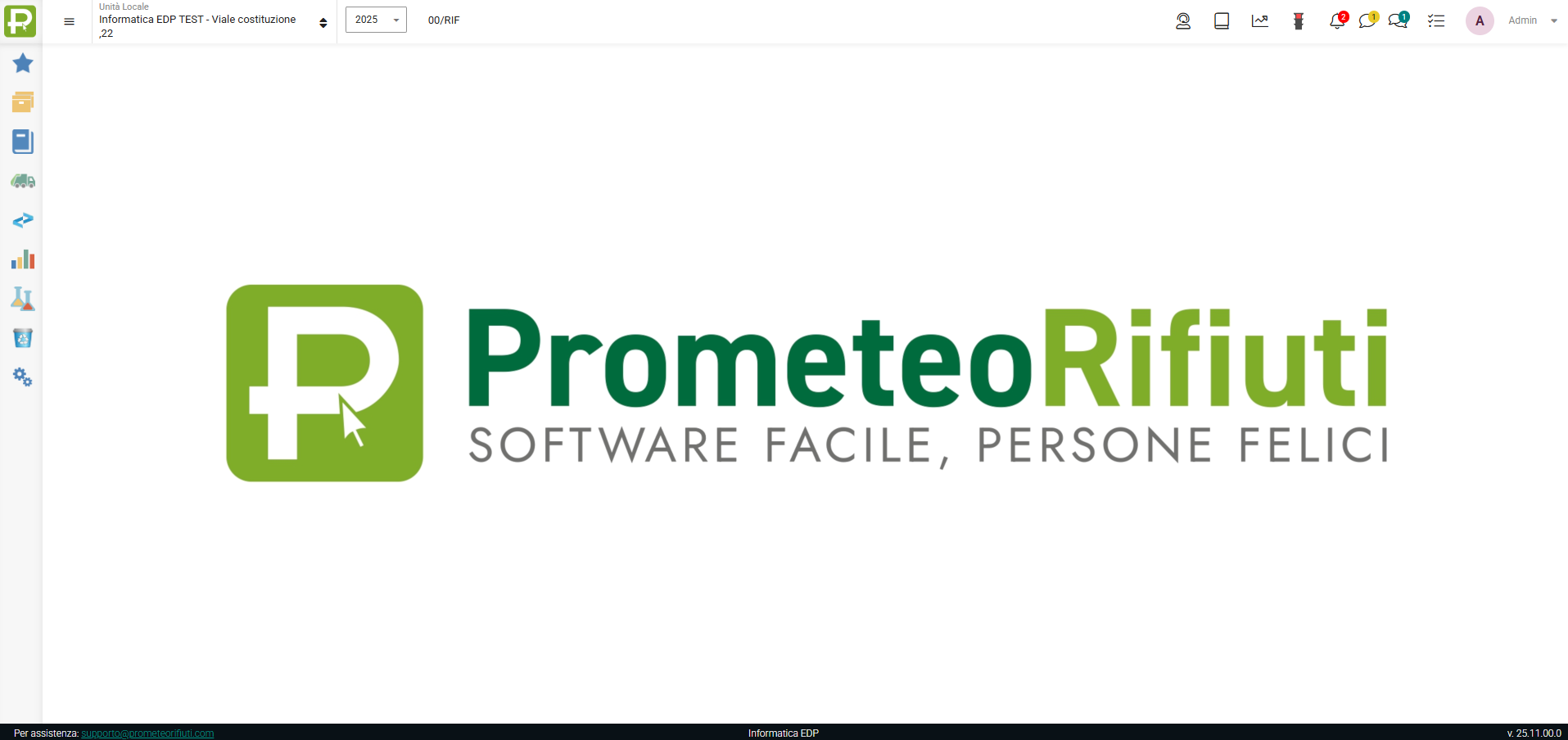
Nella parte alta trovi:
 indica l’unità locale sulla quale stai lavorando. Se gestisci più unità locali/aziende puoi passare da una UL all’altra cliccandoci sopra.
 per cambiare l’anno. Selezionando un anno non corrente il campo viene evidenziato di rosso.
 è il numero della vostra commessa (ID Cliente).
 per scaricare il SupportoEDP e avviare il controllo remoto in caso di assistenza.
 per consultare i manuali di PrometeoRifiuti.
 per visualizzare i Video Tutorial di PrometeoRifiuti.
 per visualizzare la Dashboard (il pannello di controllo).
 indica la presenza di segnalazioni. Diventa giallo se sono presenti degli avvisi sotto il simbolo
 oppure rosso se sono sotto il simbolo
 . Cliccandoci sopra puoi visualizzare e verificare le segnalazioni.
 nel Centro Messaggi le novità introdotte con gli ultimi aggiornamenti di versione ed eventuali News importanti.
 è il centro notifiche.
 indica l’utente loggato. Cliccando sul tasto puoi cambiare la password o effettuare il logout.
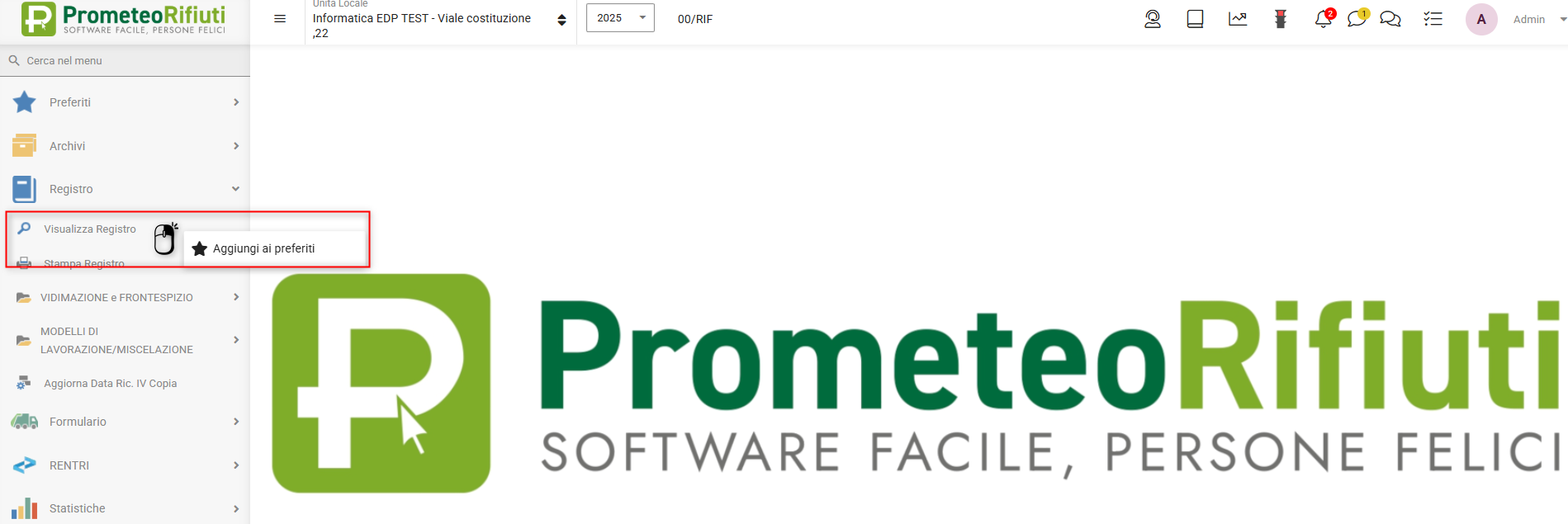
Sulla sinistra si trova il menu con i moduli base ed eventuali moduli aggiuntivi acquistati:
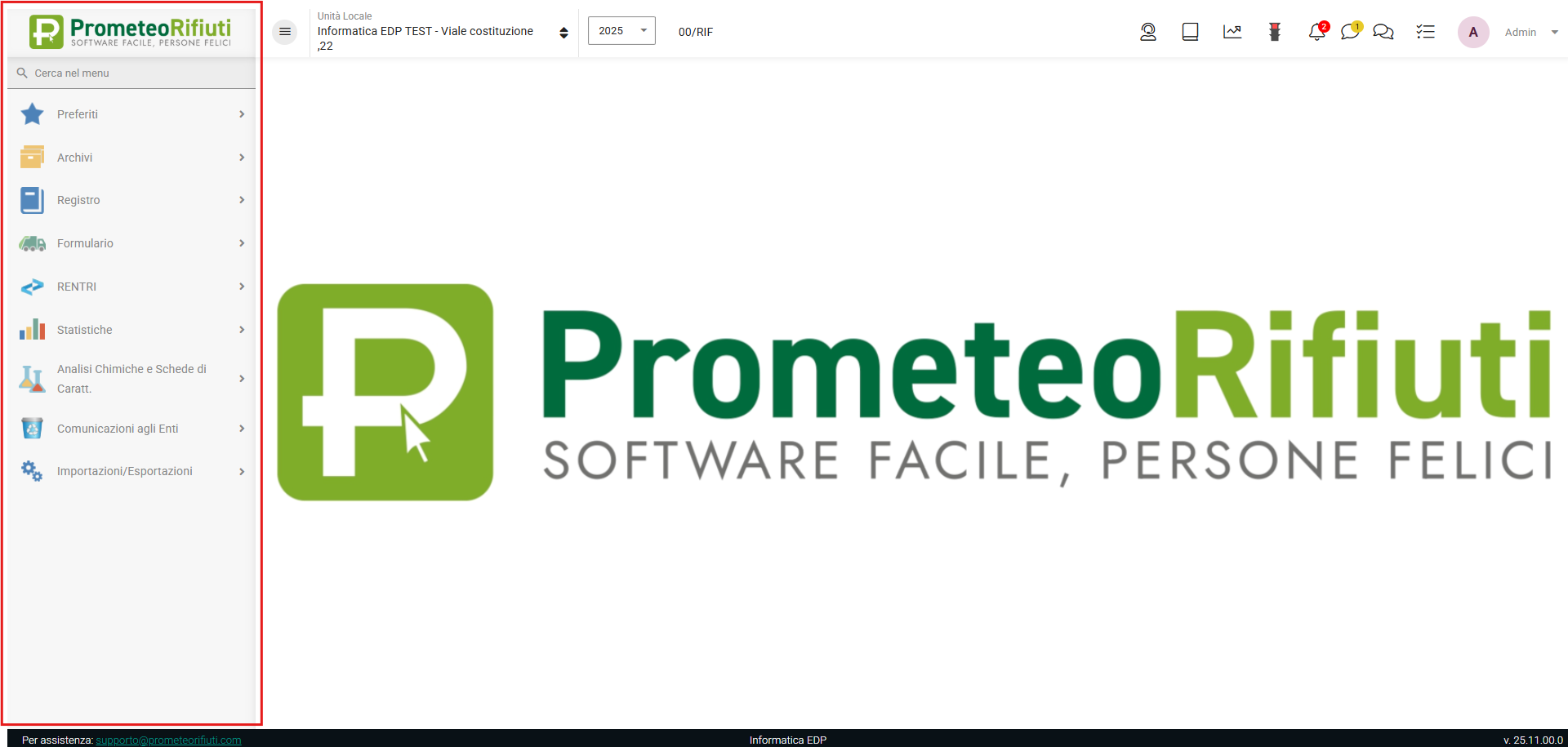
Puoi ridurre o espandere la sezione del menu cliccando su  in alto vicino all’unità locale.
Per aggiungere una voce di menu nella sezione dei preferiti clicca con il tasto destro del mouse sulla voce e poi su “Aggiungi ai preferiti”:
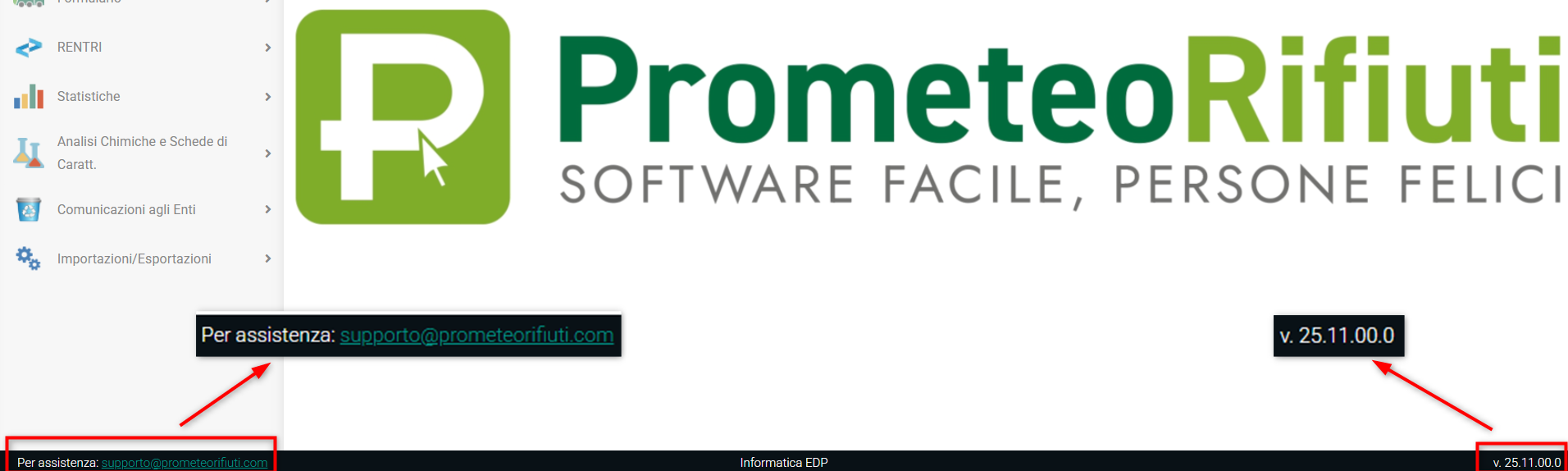
Nella parte bassa della finestra trovi l’indirizzo mail al quale puoi mandare una richiesta di assistenza (sulla sinistra) e la versione del programma (sulla destra):
Visualizza Registro
Su questa finestra puoi visualizzare i movimenti di registro, inserire nuovi carichi e scarichi, inviare i dati al RENTRI e effettuare altre operazioni.
Da Registro > Visualizza Registro si apre la seguente finestra:
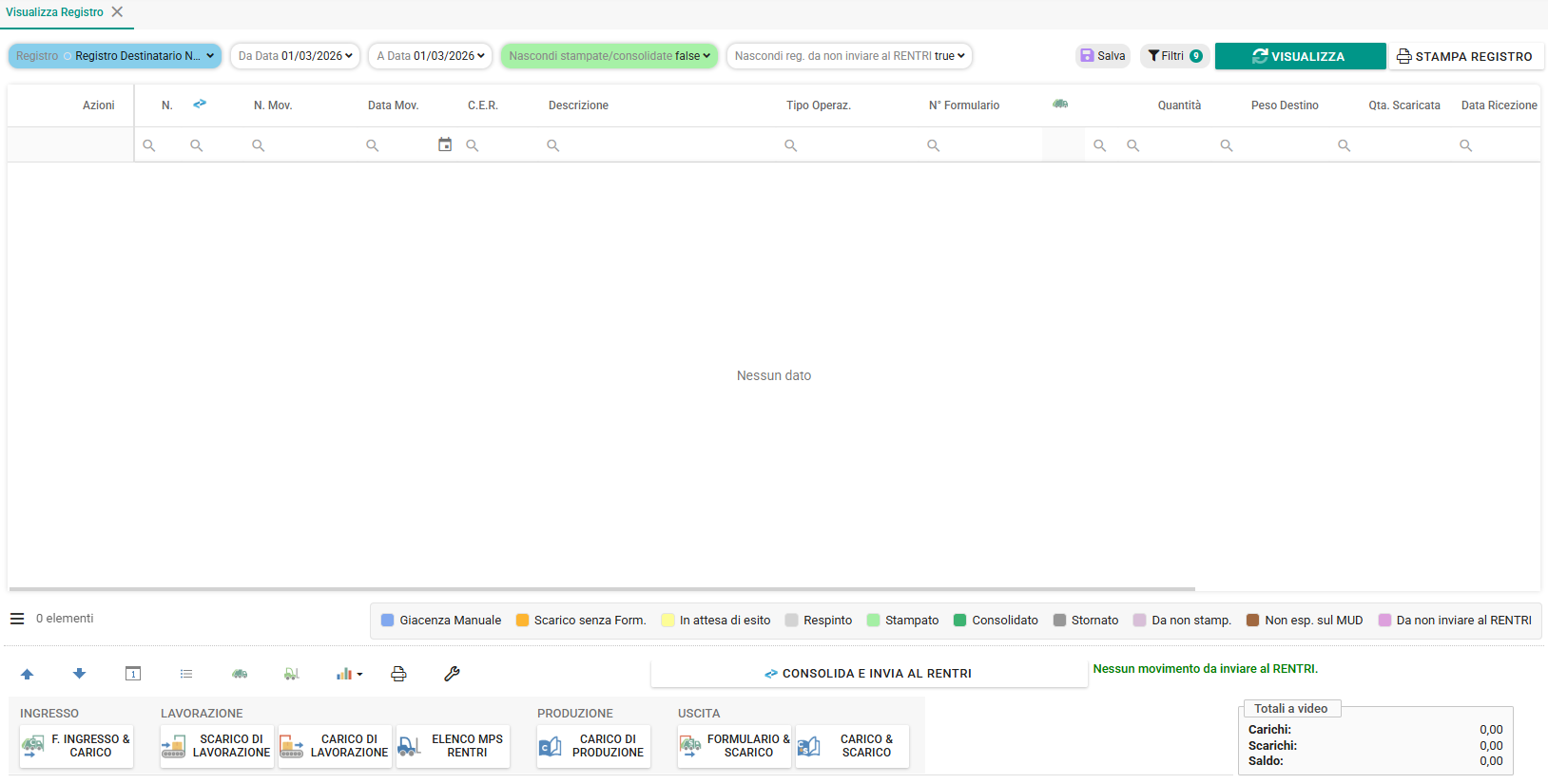
Nella parte alta della finestra puoi impostare una serie di filtri di ricerca e visualizzazione:

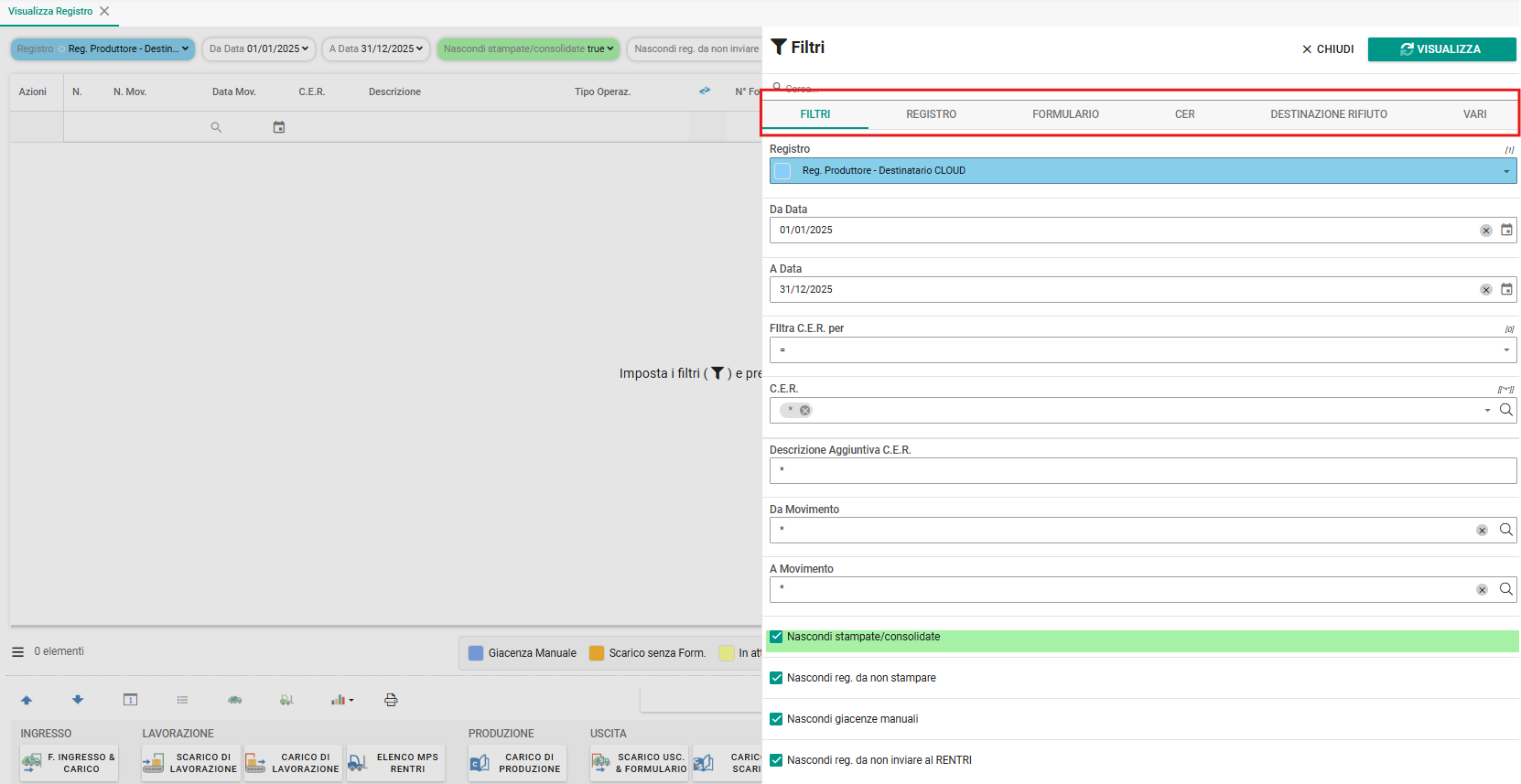
Cliccando sul tasto  si apre la relativa finestra dove potrai impostare ulteriori filtri di ricerca:
Affianco trovi i seguenti tasti:
 per caricare in griglia i dati già inseriti e aggiornare la visualizzazione.
 per aprire un’anteprima di stampa del registro in bozza/prova (utilizzabile per fare una verifica prima dell’invio dei dati al RENTRI) oppure, per i soggetti esenti al RENTRI, di stampare il registro sui fogli vidimati dalla CCIAA.
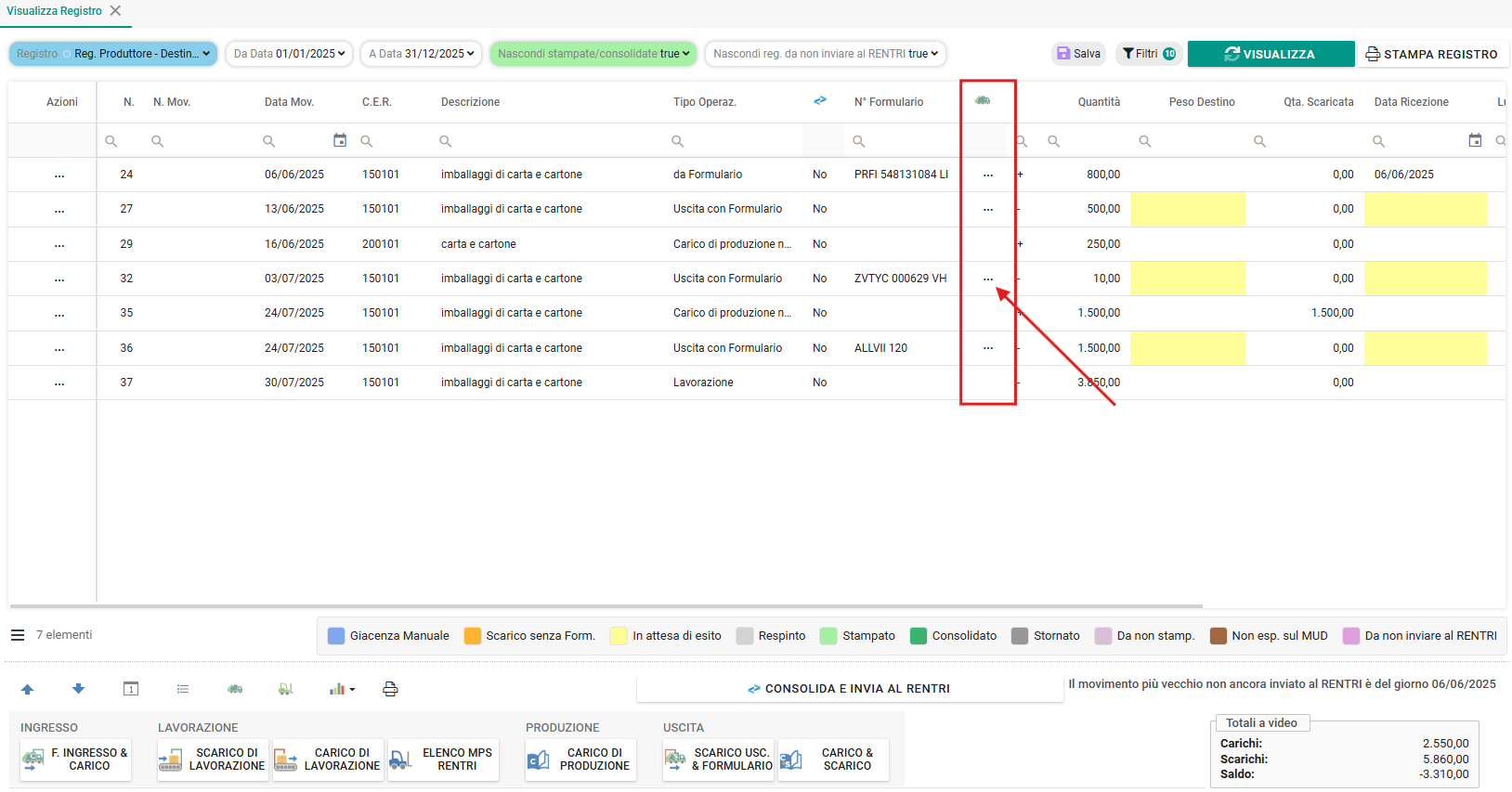
Puoi aprire il FIR abbinato al movimento di registro cliccando sui 3 puntini evidenziati nell’immagine:
Puoi accedere ai tasti azione cliccando sui 3 puntini, ad inizio del rigo visualizzato in griglia, sotto la colonna Azioni come da immagine:
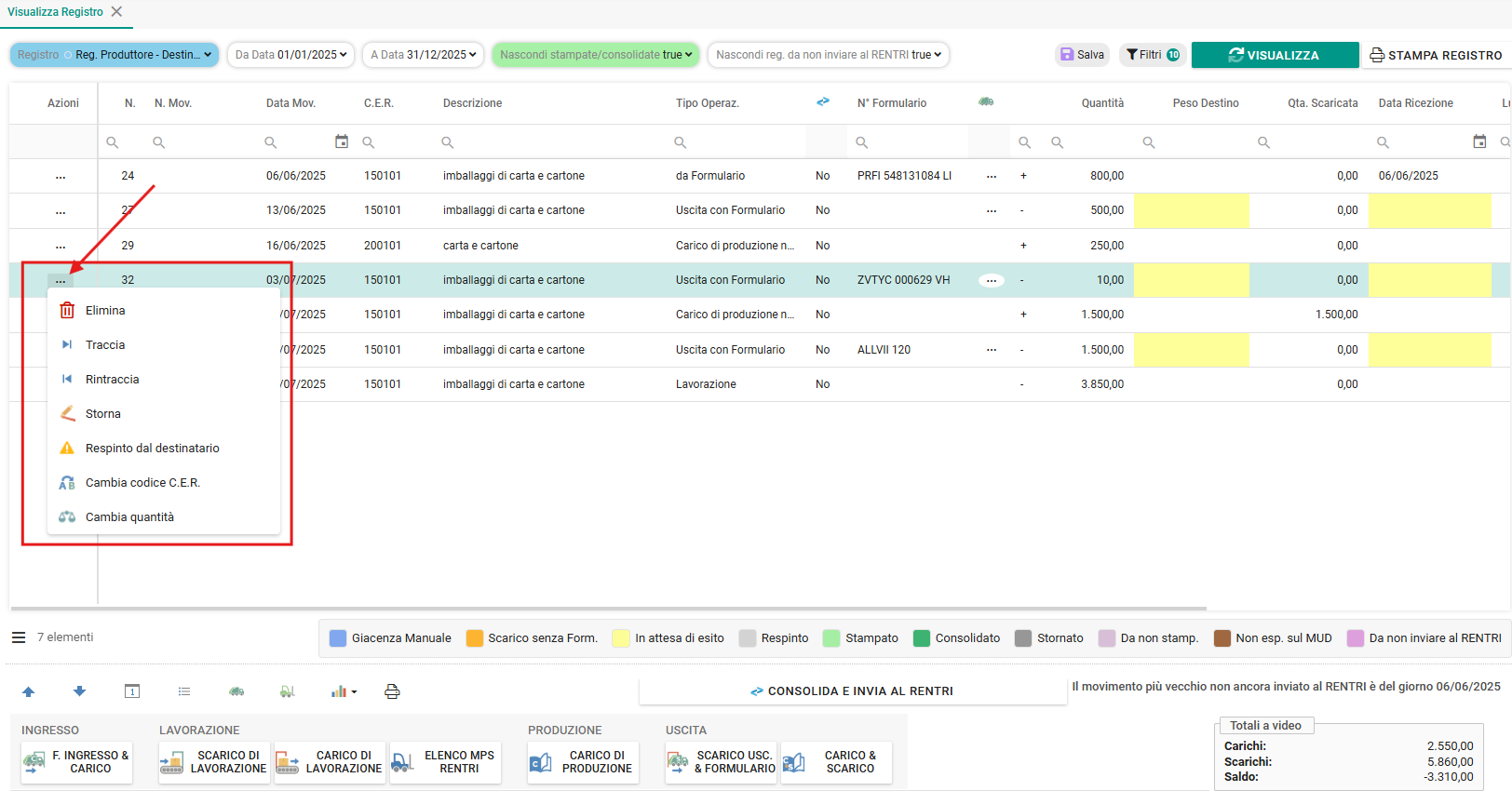
In particolare:
 per cancellare il movimento e l’eventuale formulario abbinato NON ancora inviato al RENTRI.
 per consultare la tracciabilità dei movimenti di carico e scarico dall’ingresso all’uscita.
 per consultare la tracciabilità dei movimenti di carico e scarico dall’uscita all’ingresso.
 per stornare/annullare il movimento selezionato già inviato al RENTRI.
 apre la procedura guidata per il respingimento di un movimento.
 per cambiare il codice CER sul movimento selezionato.
 per cambiare la quantità sul movimento selezionato.
Sotto la griglia di visualizzazione è presente una legenda colori; cliccando sulle singole voci puoi filtrare i movimenti in base a quanto selezionato:
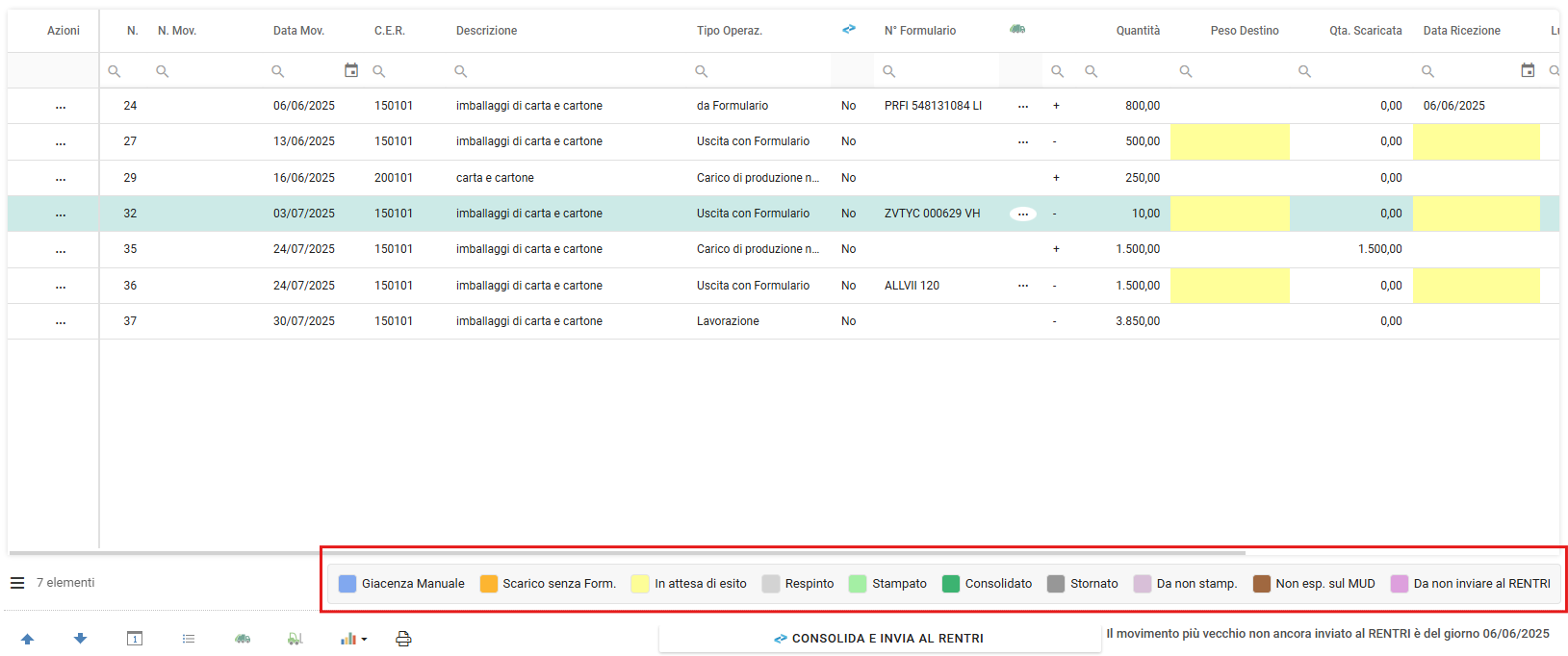
Per rimuovere il filtro impostato è sufficiente cliccare nuovamente sulla voce della legenda selezionata precedentemente.
Sotto la legenda colori trovi ulteriori funzionalità:
 per riordinare il movimento selezionato prima del precedente o dopo quello successivo SOLO se nella stessa data e se NON consolidati.
 per inserire eventuali giacenze di inizio gestione.
 per inserire il movimento di stoccaggio richiesto in caso di controllo.
 è la scorciatoia al menu Formulari. Cliccando sul tasto si apre la finestra della Visualizza Formulari.
 è la scorciatoia al menu Magazzino MPS/EOW (modulo a pagamento). Cliccando sul tasto si apre la finestra della Visualizza Movimenti di Magazzino.
 è la scorciatoia al menu Statistiche. Clicca sul tasto per aprire il menu a tendina e scegliere la tipologia di statistica: Registro, Formulario, Grafiche o Limiti.
 per aprire un’anteprima di stampa delle giacenze (carichi non ancora scaricati).
 per aggiornare i dati sui movimenti selezionati. (Disponibile dalle Versioni future)
  per inviare i movimenti di registro al RENTRI e in Conservazione.
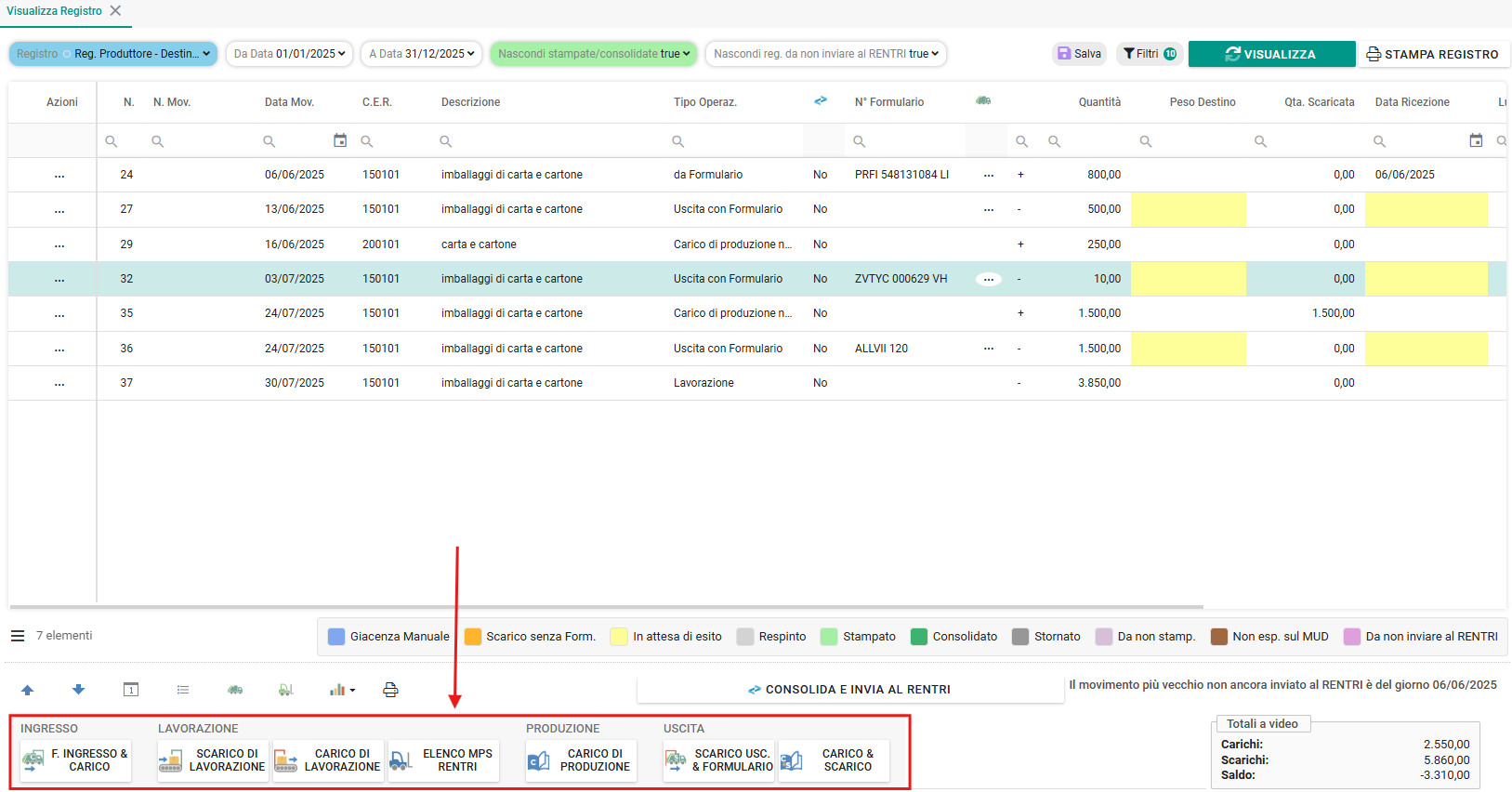
Nella parte bassa della finestra sono presenti, a secondo della tipologia di attività svolta, i principali tasti azione:
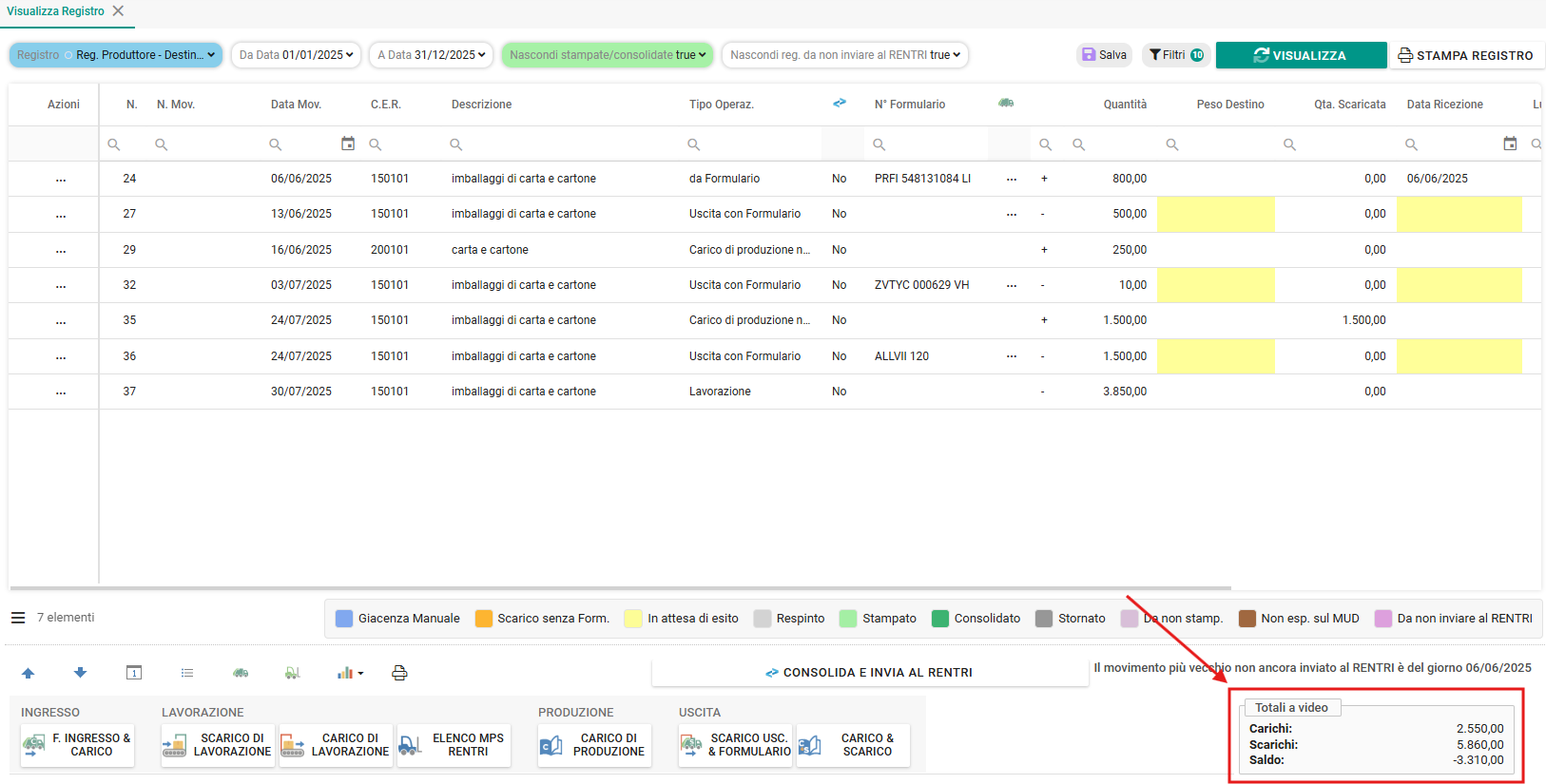
La sezione Totali a video NON è una giacenza. Si tratta di una semplice differenza tra i carichi e gli scarichi che sono visualizzati in griglia quindi, in base ai filtri impostati, potrebbe anche essere indicato un saldo in negativo:
Visualizza Formulari
Su questa finestra puoi visualizzare l’elenco di tutti i FIR inseriti in Prometeo, creare nuovi formulari (in base alla tua attività), inviare i FIR al RENTRI e in Conservazione e effettuare altre operazioni.
Da Formulario > Visualizza formulari si apre la seguente finestra:
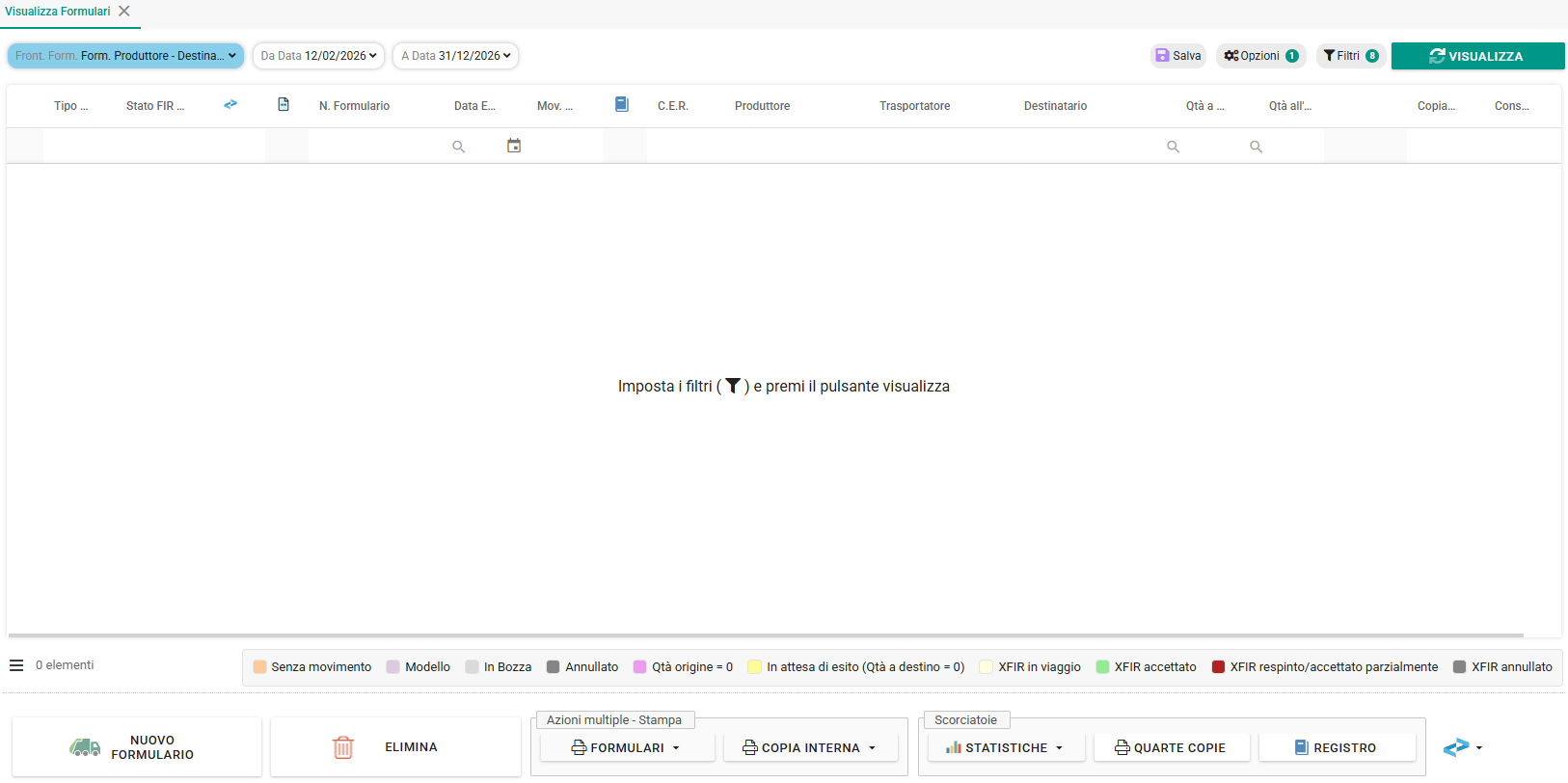
Nella parte alta della finestra puoi impostare una serie di filtri di ricerca e visualizzazione:

Cliccando sul tasto si aprirà una finestra dove potrai impostare ulteriori filtri di ricerca:
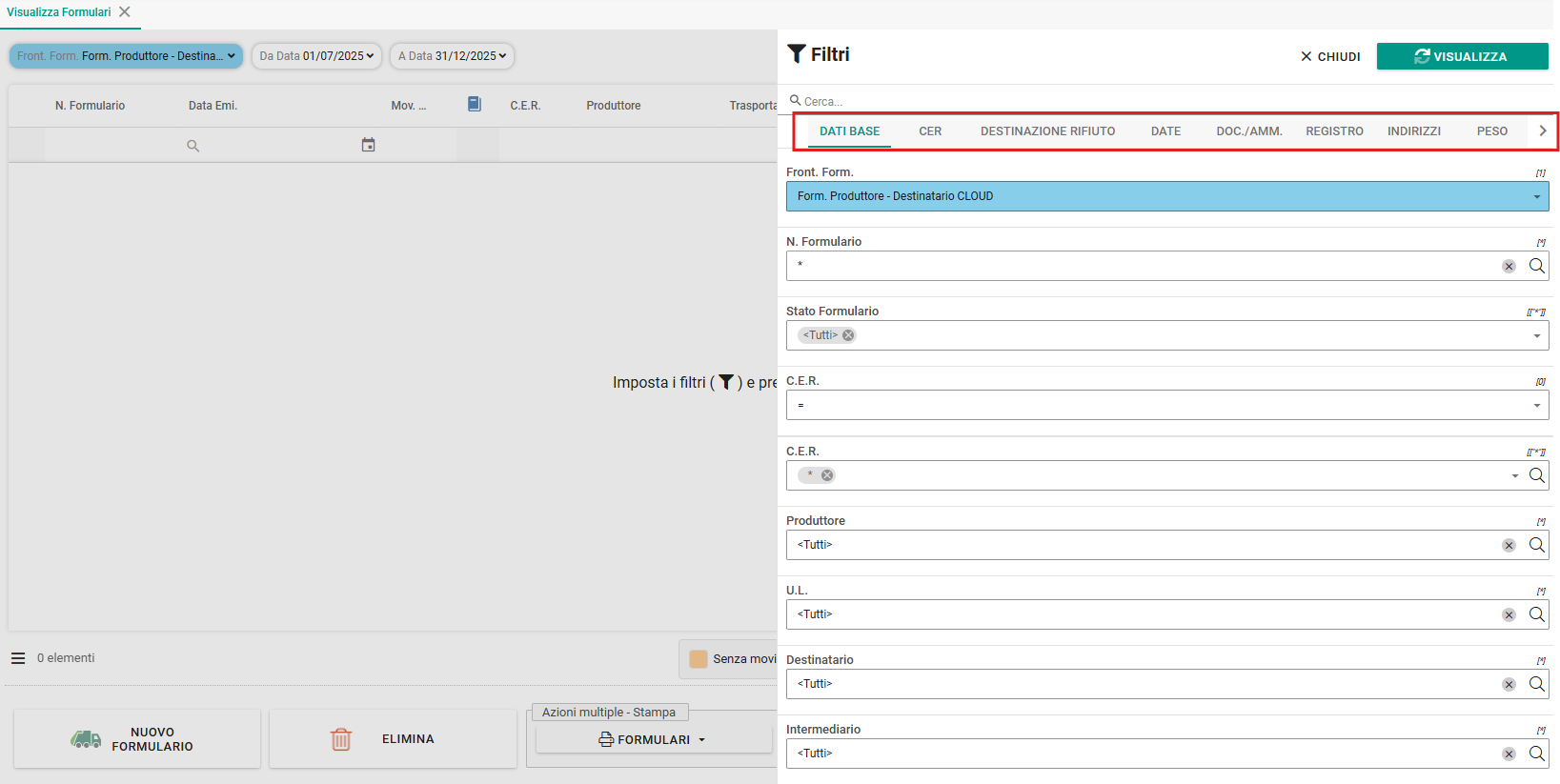
Per caricare i dati già inseriti o aggiornare la visualizzazione clicca su .
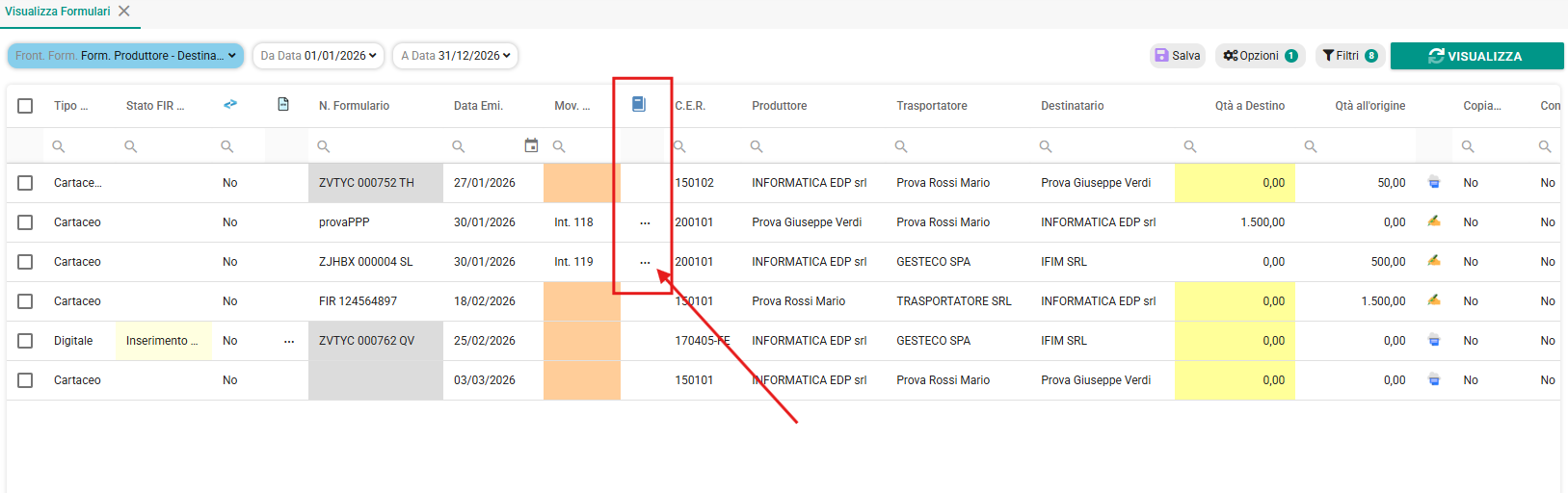
Puoi aprire il movimento di registro abbinato al formulario facendo doppio clic sui 3 puntini evidenziati nell’immagine:
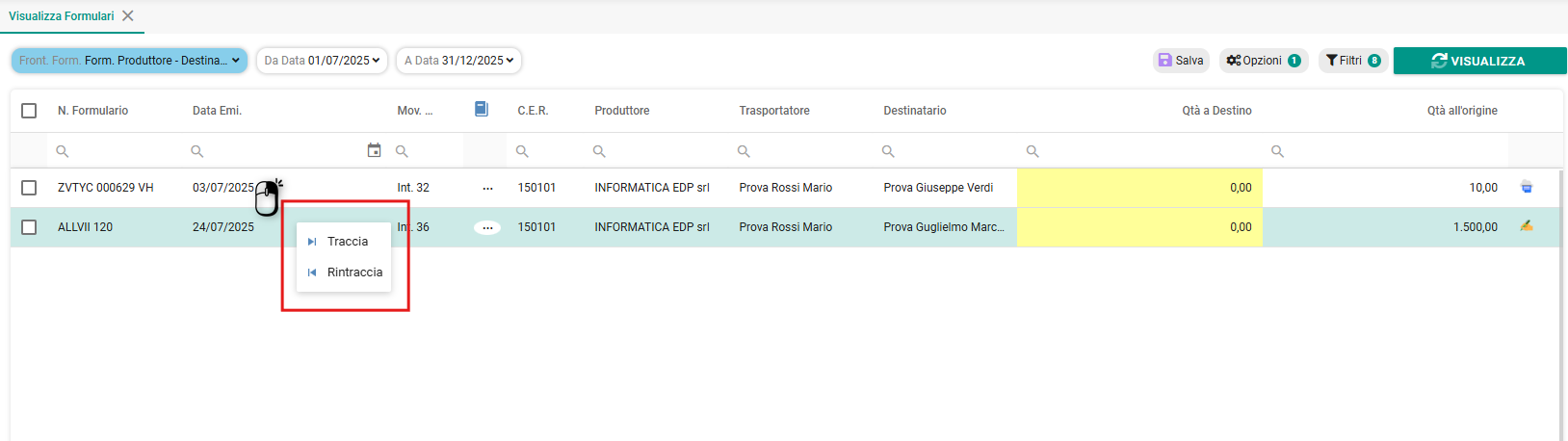
Puoi accedere ad ulteriori funzionalità cliccando con il tasto destro del mouse sul rigo visualizzato in griglia:
Sotto la griglia di visualizzazione è presente una legenda colori; cliccando sulle singole voci sarà possibile filtrare i movimenti in base a quanto selezionato:
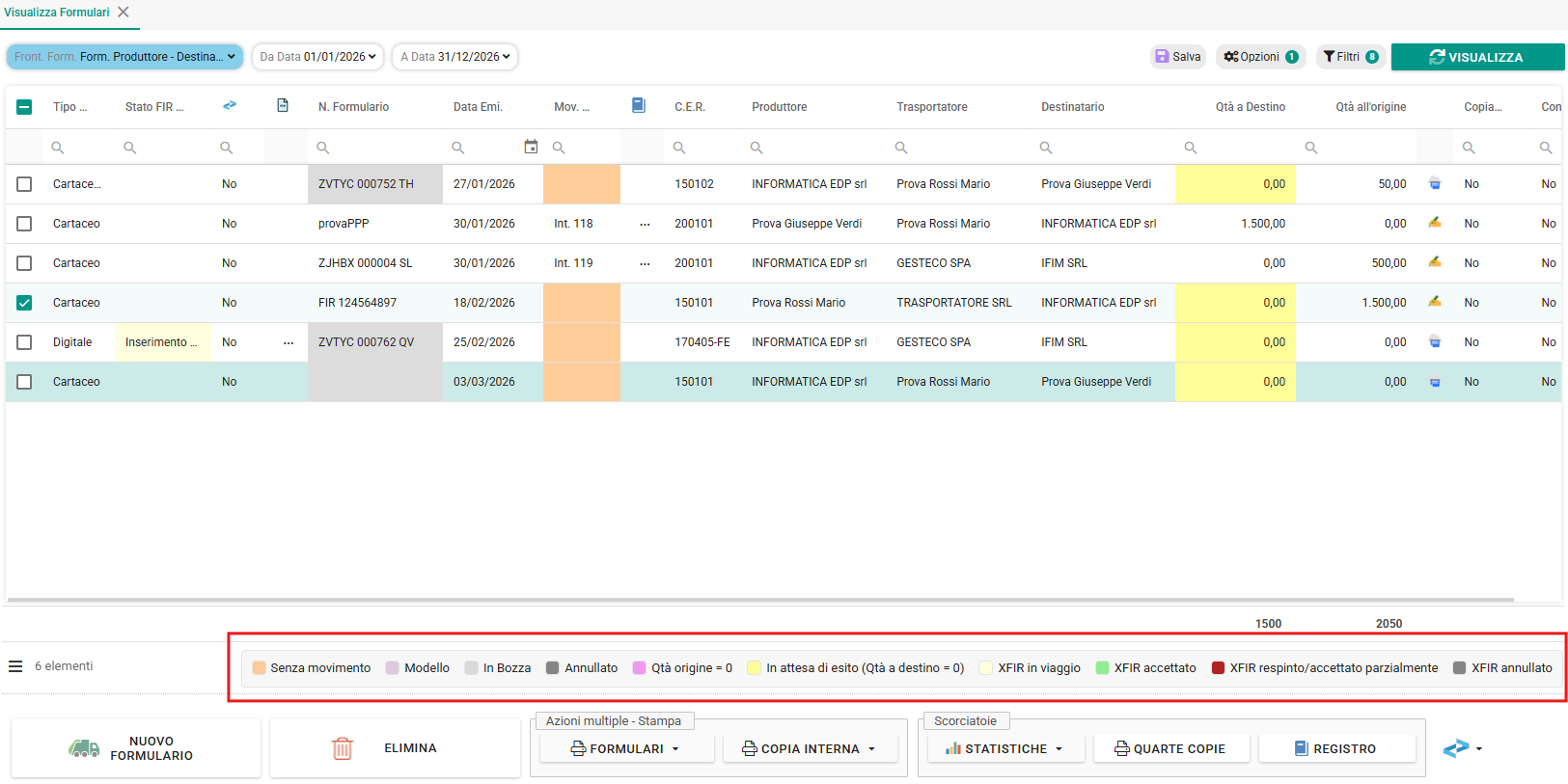
Per rimuovere il filtro impostato è sufficiente cliccare nuovamente sulla voce della legenda selezionata precedentemente.
Nella parte bassa della finestra sono presenti i principali tasti azione:
 per inserire un nuovo FIR.
 per eliminare il FIR selezionato.
 per stampare uno o più FIR precedentemente selezionati. Clicca sul tasto per aprire il menu a tendina e scegliere tra le opzioni di stampa: Etichetta CER, Formulari o Fogli Servizi.
 per stampare la copia interna di uno o più FIR. Clicca sul tasto per aprire il menu a tendina e scegliere l’opzione che ti interessa: Stampa (copia interna) o Invia PDF al produttore/destinatario/trasportatore/intermediario.
 è la scorciatoia al menu Statistiche. Clicca sul tasto per aprire il menu a tendina e scegliere la tipologia di statistica: Registro, Formulario, Grafiche o Scadenze e limiti.
 apre il menu Stampa Lettere – Quarta copia/Avvenuto conferimento.
 è la scorciatoia al menu Registro. Cliccando sul tasto si apre la finestra della Visualizza Registro.
 per accedere alle funzioni del FIR Digitale.
La barra degli strumenti
All’interno di ogni finestra, in alto sulla destra, è presente la barra degli strumenti; di seguito i tasti più comuni:
 apre una nuova finestra per l’inserimento di un nuovo elemento (nuova anagrafica, nuovo CER, nuovo FIR, ecc.)
 per modificare/integrare i dati
 duplica l’elemento creandone uno nuovo identico
 elimina l’elemento. ATTENZIONE! Non puoi eliminare un’anagrafica o un codice CER già utilizzati all’interno di movimenti/documenti.
 per aggiungere degli allegati
 Record Info
 Link ai manuali o ai video tutorial
 stampa la finestra aperta
 chiude la finestra
 salva l’elemento.
 annulla eventuali modifiche apportate.
Personalizzare il layout delle griglie
Per la maggior parte delle griglie visualizzabili in Prometeo è possibile creare e salvare un layout personalizzabile aggiungendo, rimuovendo e/o riordinando le colonne proposte di default. Inoltre è possibile impostare dei valori (es. filtri, raggruppamenti, ecc.) come predefiniti.
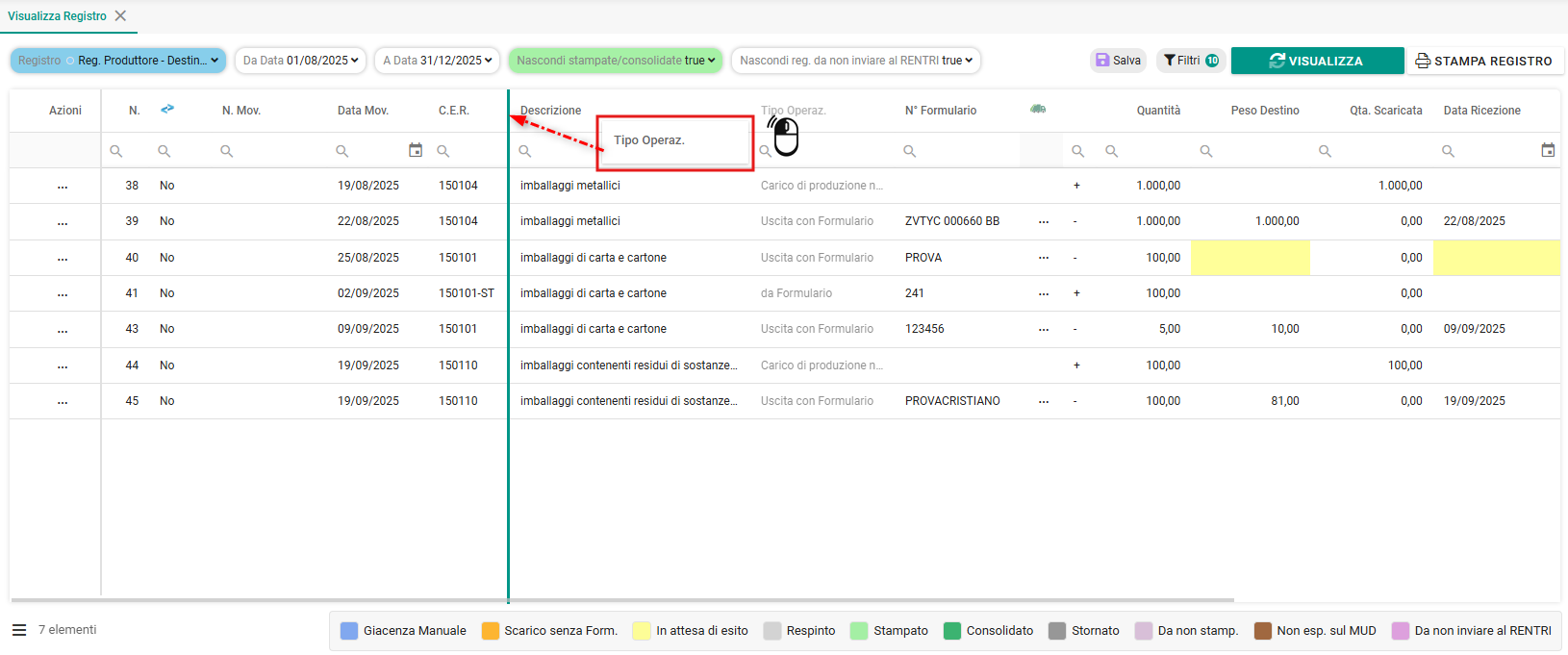
Riordina le colonne cliccando sull’intestazione di colonna interessata e, tenendo premuto, trascinala nella posizione che preferisci:
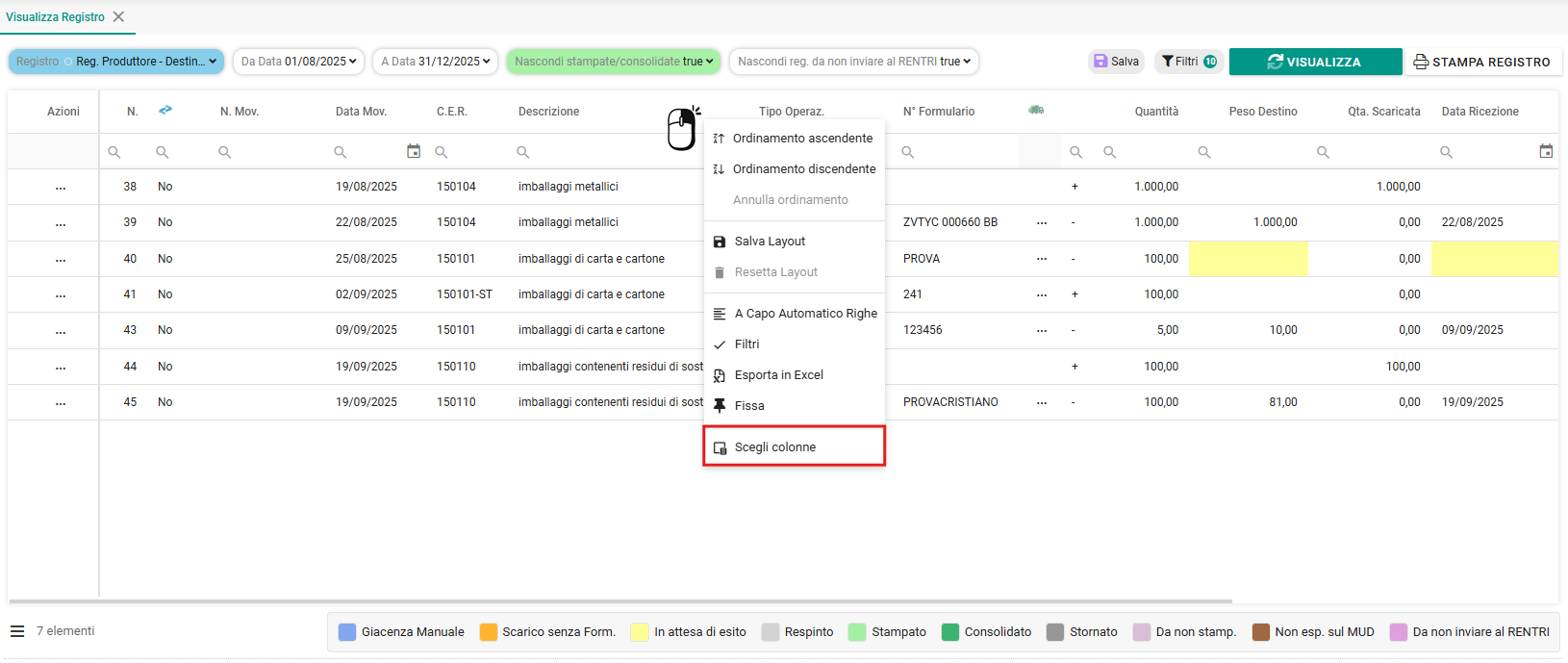
Aggiungere una colonna cliccando con il tasto destro del mouse su un’intestazione di colonna qualsiasi e poi su “Scegli colonne”:
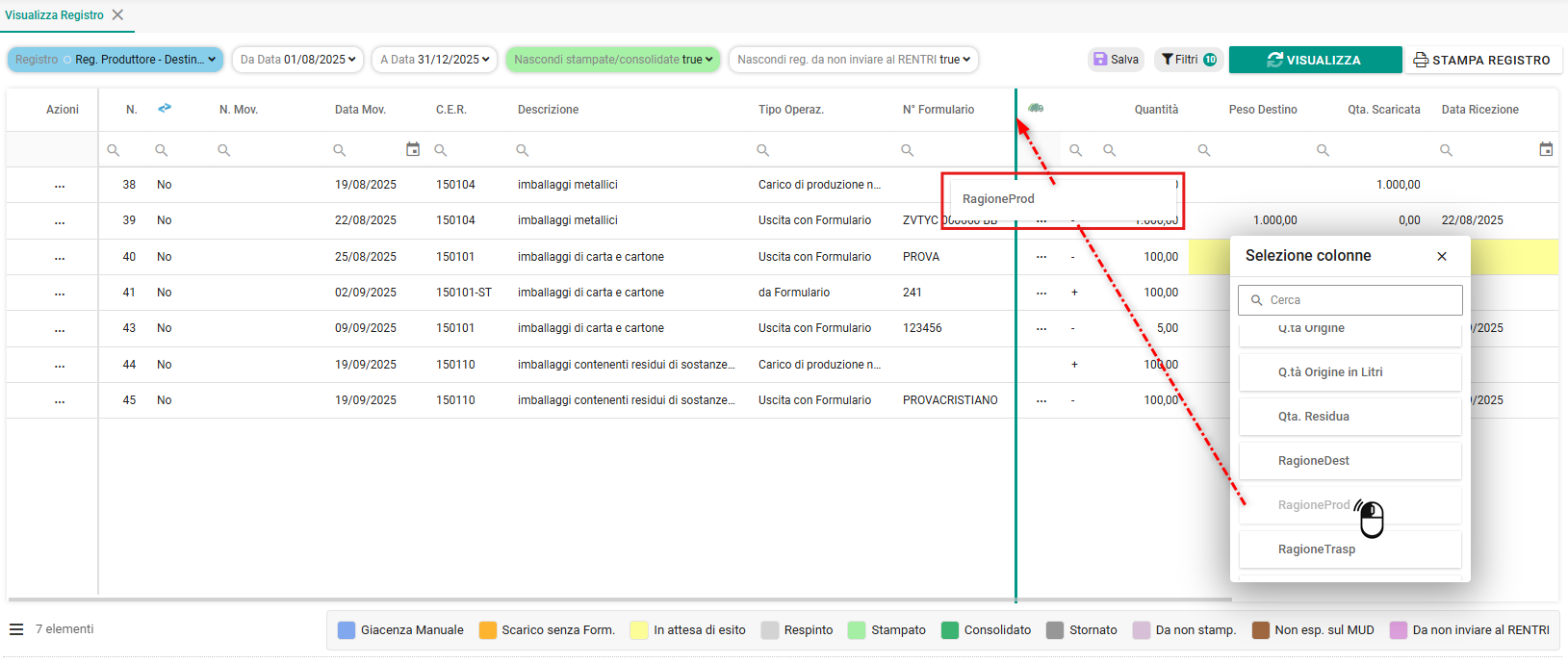
Sulla finestra che si apre seleziona la colonna di tuo interesse e, tenendo premuto, trascinala fuori per posizionarla dove preferisci:
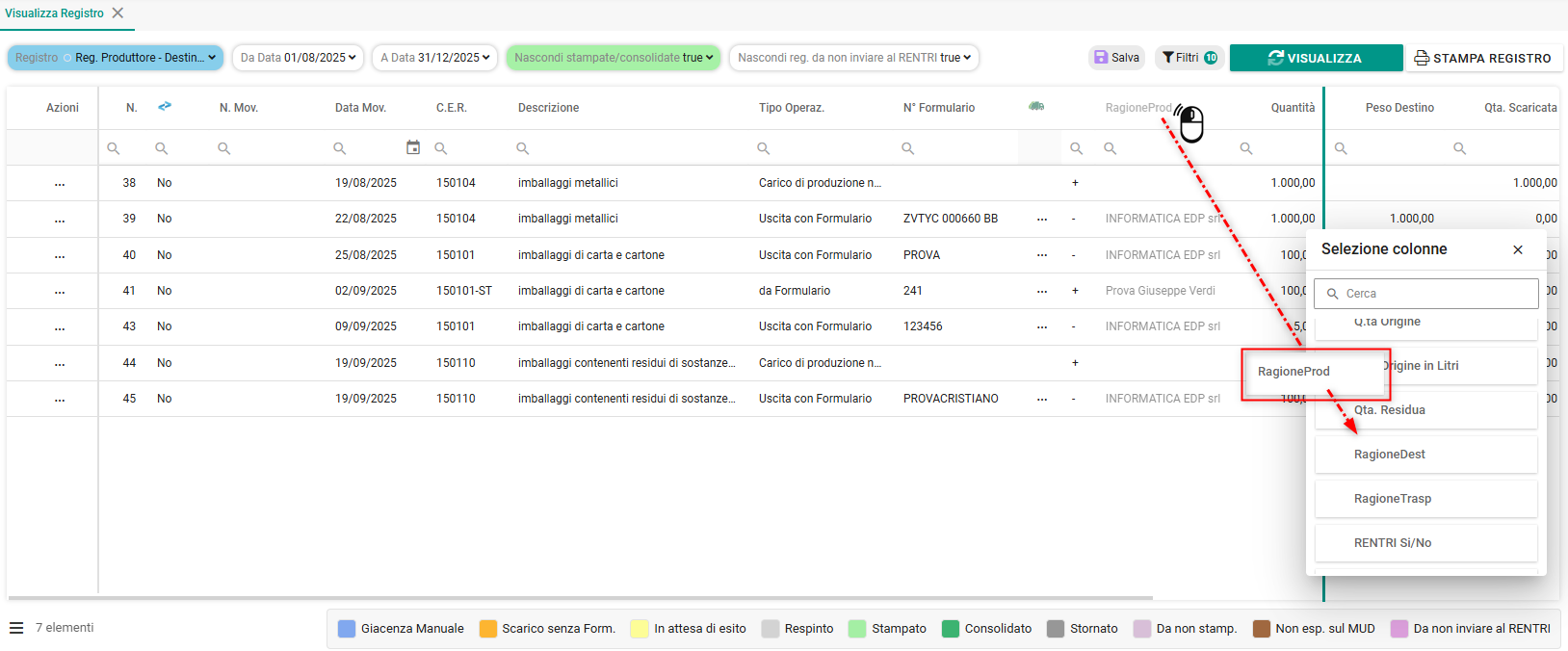
Rimuovi una colonna cliccando sull’intestazione di colonna interessata e, tenendo premuto, trascinala all’interno della finestra “Selezione colonne”:
Per salvare il tuo layout personalizzato clicca su  ; si apre la seguente finestra:
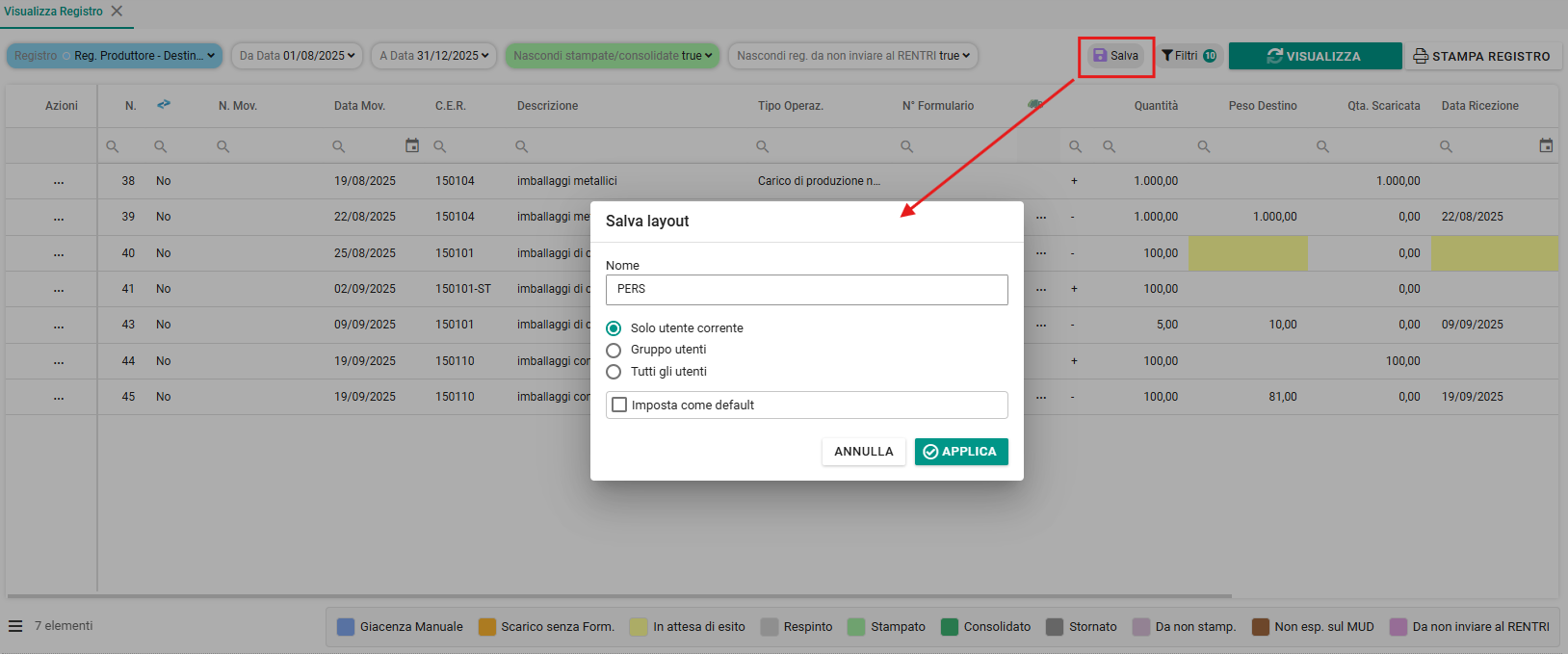
Inserisci il Nome; scegli se vuoi che il layout creato sia visibile a tutti gli utenti che accedono a Prometeo o solo al tuo; seleziona “Imposta come default” se vuoi che, all’apertura della finestra, venga caricato automaticamente il tuo layout personalizzato.
Al termine clicca su  .
.
Impostare un valore predefinito
Per impostare un valore come predefinito (es. un filtro di ricerca, un raggruppamento, ecc.), dopo averlo selezionato o deselezionato, clicca con il tasto destro del mouse sulla voce interessata e poi su  :
:
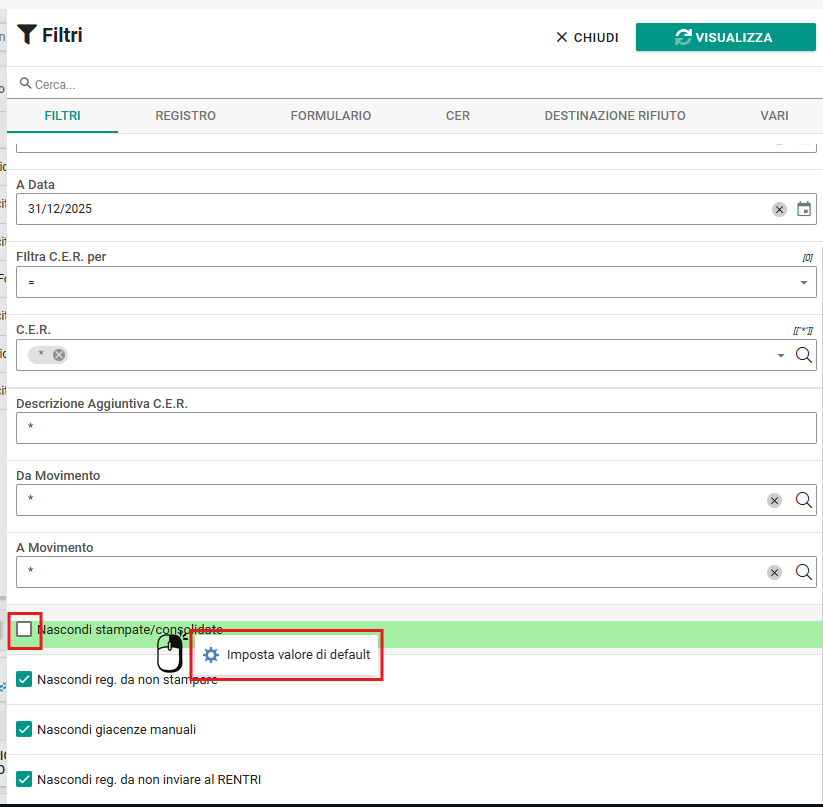
Si apre la seguente finestra:
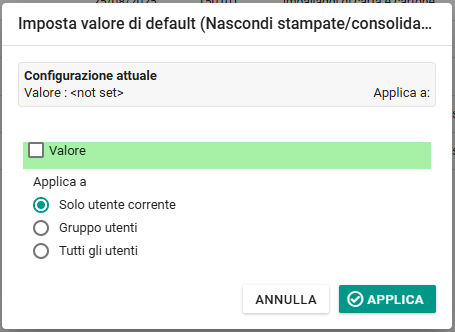
Scegli se vuoi che il default sia visibile a tutti gli utenti che accedono a Prometeo o solo al tuo e poi clicca su .