
Stampa registro e fogli da vidimare
ATTENZIONE! Dal 13 febbraio 2025 non è più possibile utilizzare i modelli di registro cronologico di carico e scarico definiti dal D.M. 148/1998 c.d. “vecchi”, anche se già vidimati. A partire da tale data, tutti coloro che NON partiranno dal 13/02/2025, sino all’iscrizione al RENTRI terranno il registro di carico e scarico in formato cartaceo utilizzando il modello di cui all’allegato 1 del D.M. 4 aprile 2023 n. 59 (c.d. “nuovo”) da vidimare presso le Camere di Commercio. Per ulteriori informazioni clicca qui.
 Clicca sulle immagini per vederle a schermo intero
Stampare fogli di registro da vidimare
ATTENZIONE! La procedura deve essere eseguita per ogni Unità Locale e/o Azienda che gestisci in PrometeoRifiuti.
Puoi stampare i fogli di registro di carico e scarico da portare a vidimare in CCIAA da Registro > VIDIMAZIONE e FRONTESPIZIO > Stampa Fogli registro da vidimare; si apre la seguente finestra:
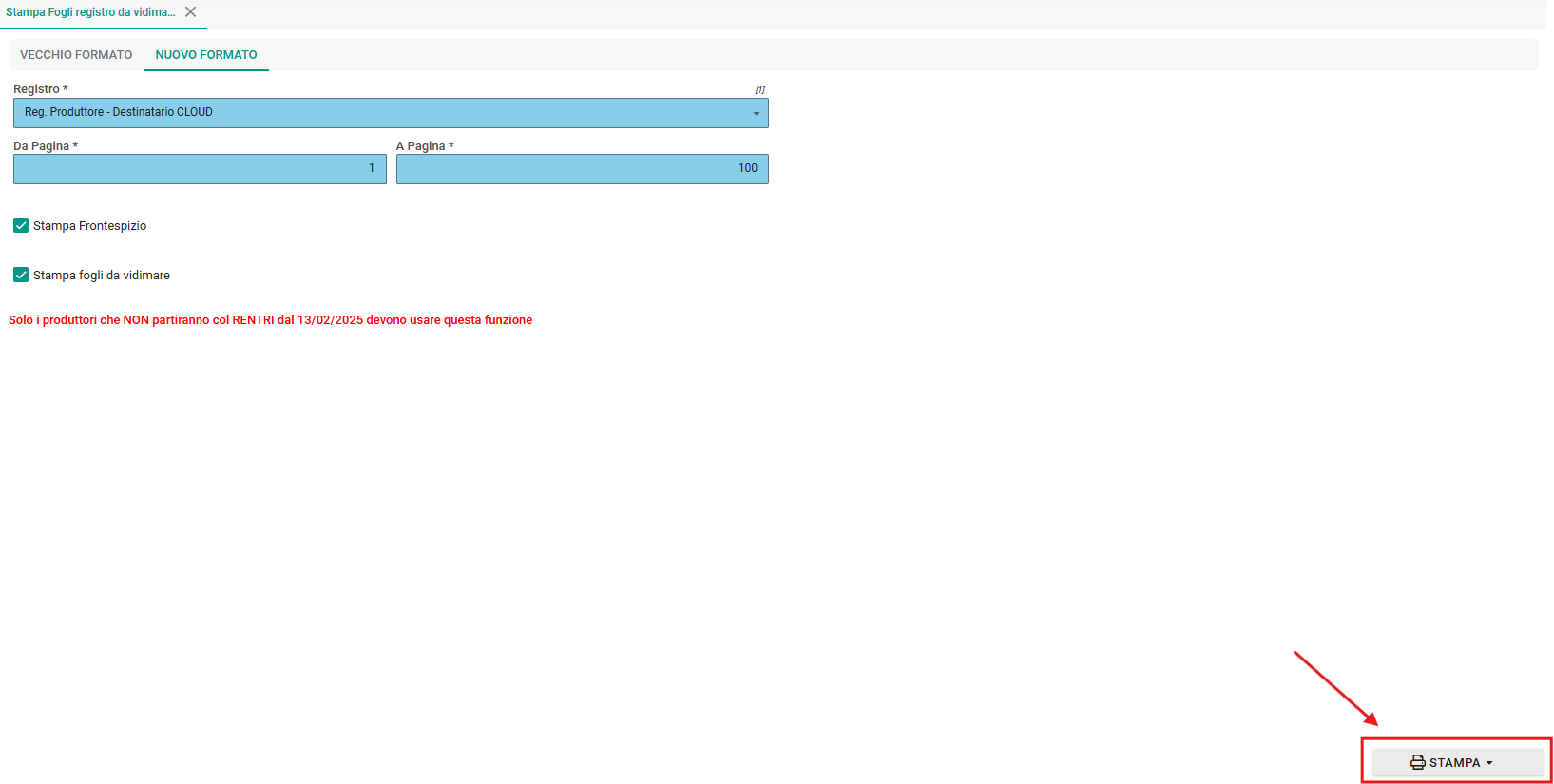
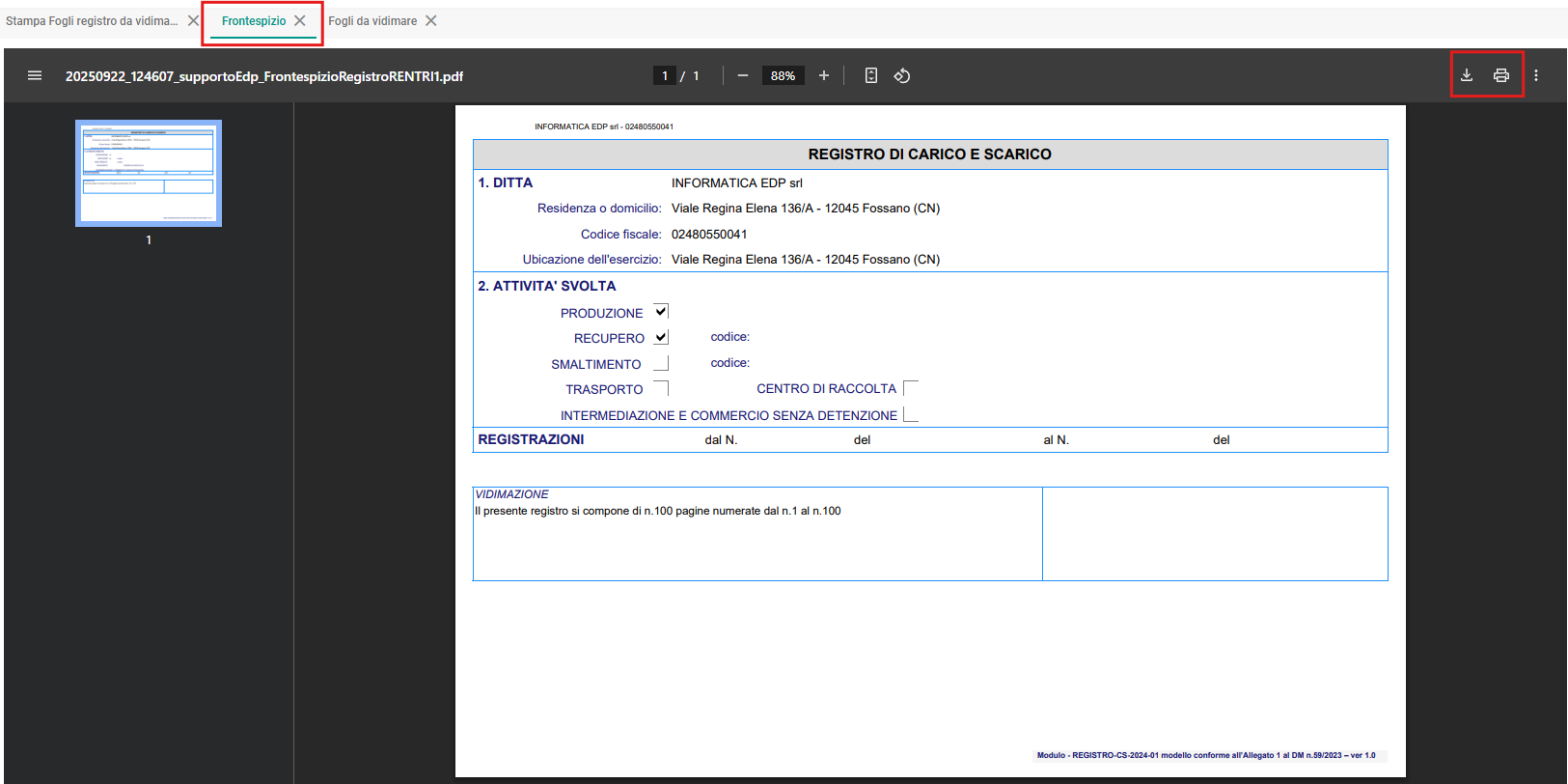
Cliccando su  in basso a destra si aprono le seguenti anteprime di stampa:
- Frontespizio
- Fogli da vidimare
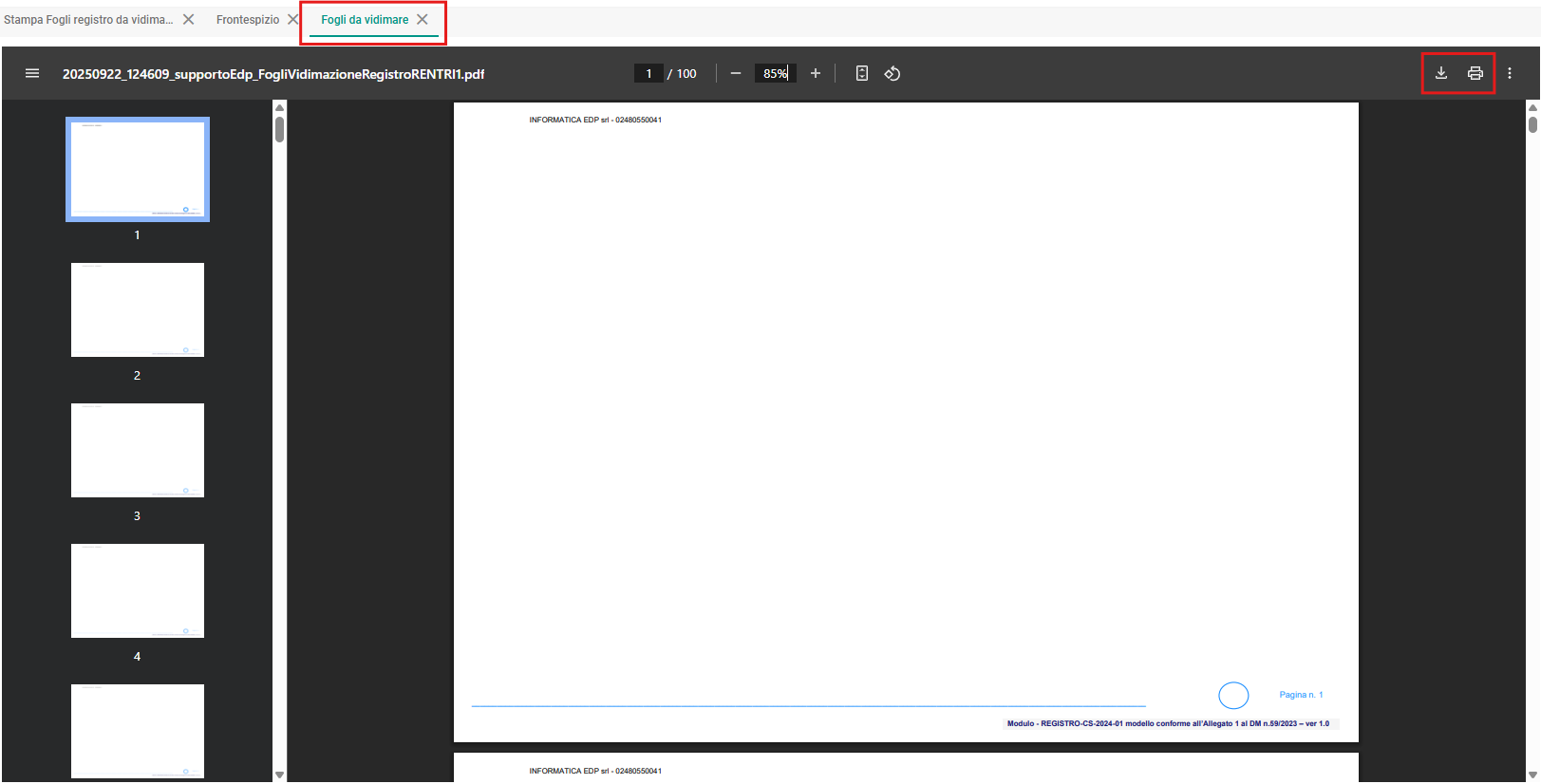
Clicca su  per salvare il file in formato pdf oppure clicca su
  per stampare.
Stampare il registro
ATTENZIONE! Con l’entrata in vigore del RENTRI non sarà più necessario stampare il registro. SOLO coloro che NON partiranno il 13 Febbraio 2025 dovranno stampare il registro sui fogli vidimati con il nuovo layout fino alla data in cui partiranno in effettivo con il RENTRI. Leggi qui per ulteriori informazioni.
La norma primaria (D.Lgs. 152/2006) richiede che l’annotazione sul registro avvenga:
- entro 10 giorni dalla data di effettuazione rispettivamente di produzione, scarico, trasporto o transazione del rifiuto, a seconda di quale sia l’attività svolta.
- entro 2 giorni (48 h) dalla presa in carico dei rifiuti per i soggetti che effettuano le operazioni di recupero o smaltimento.
Mentre alcune correnti di pensiero suggeriscono di stampare il registro anche solo una volta l’anno, altre sottolineano l’importanza di usare come frequenza di stampa quella stabilita per le annotazioni (sopracitata) e, più in generale, in qualunque momento un ente di controllo ne faccia richiesta.
In Prometeo Puoi stampare il registro di carico/scarico rifiuti da Registro > Visualizza Registro cliccando su  :
:
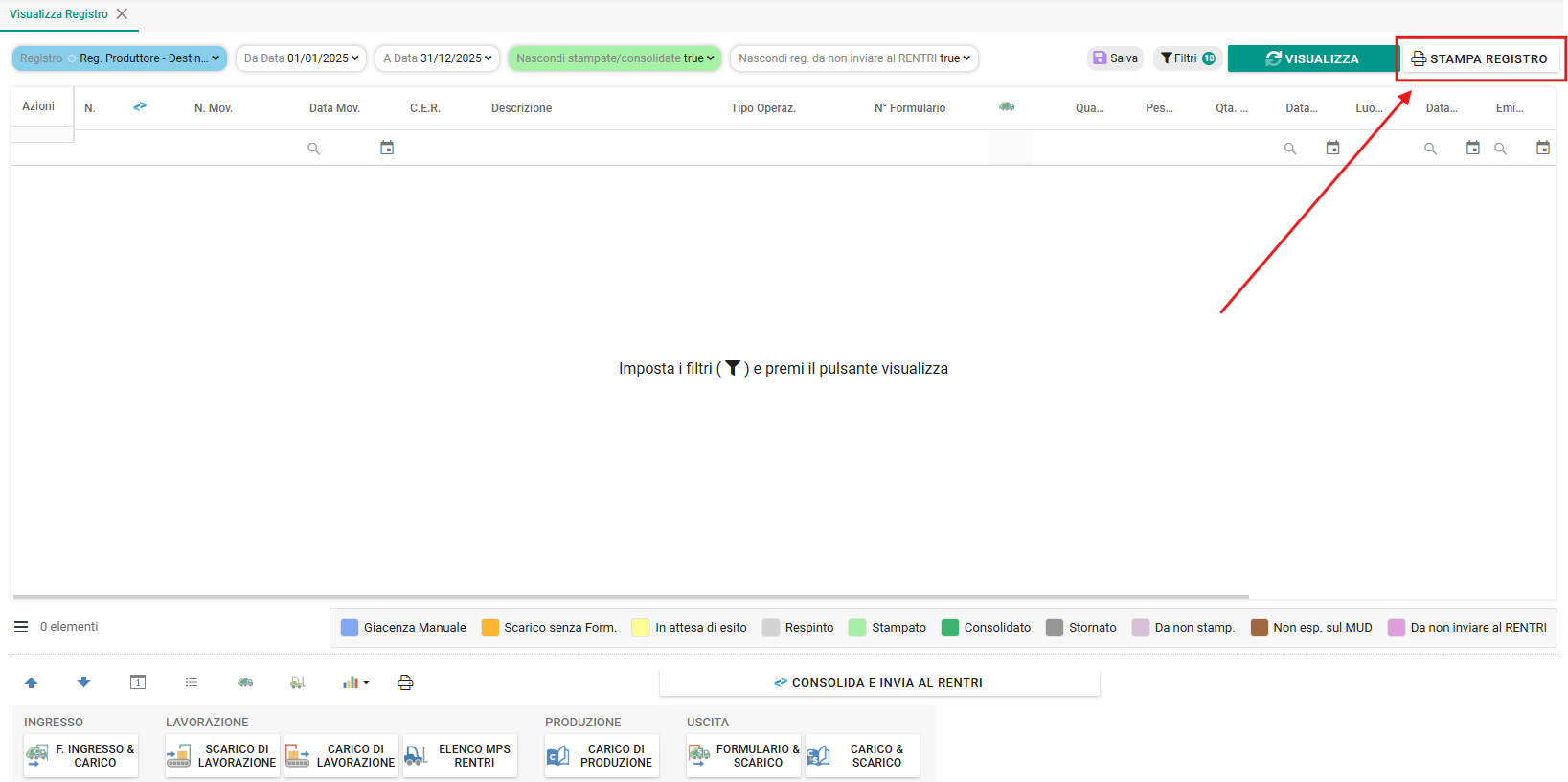
Si apre la seguente finestra:
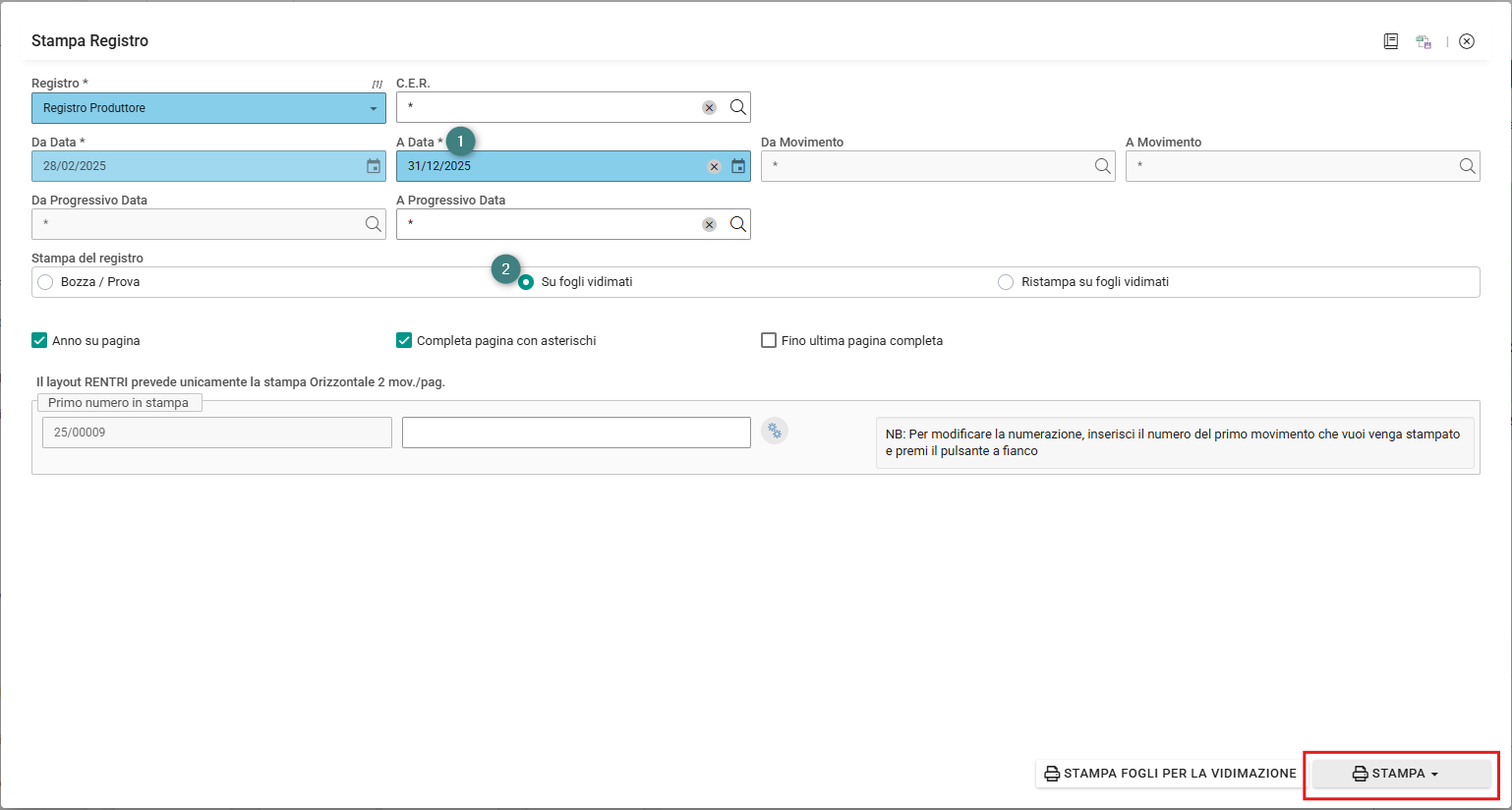
Indica fino a che Data (1) vuoi stampare i movimenti di registro; seleziona la voce Su fogli vidimati (2) e clicca su in basso a destra.
N.B. Prima di stampare i dati in definitiva puoi visualizzare e verificare i movimenti lasciando il pallino su Bozza / Prova.
ATTENZIONE! Prometeo, prima di procedere con la stampa, potrebbe presentare eventuali segnalazioni o anomalie. Clicca su  per procedere con la stampa oppure su
  per verificare e correggere l’eventuale segnalazione.
Un esempio di avviso:
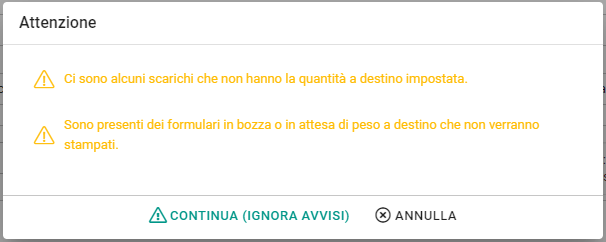
Si apre la seguente anteprima di stampa:
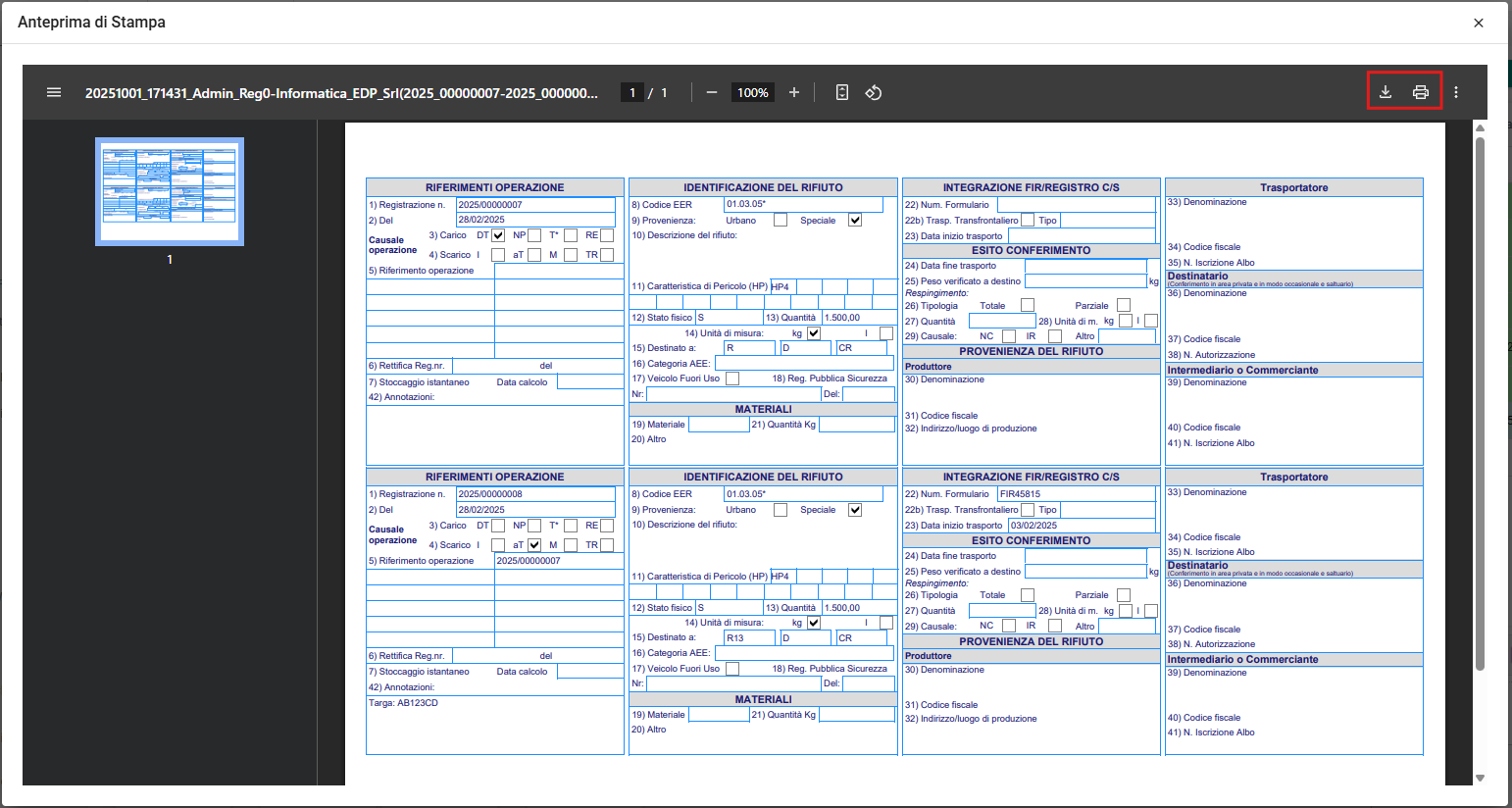
Clicca su per salvare il file in formato pdf oppure clicca su per stampare.
Dopo aver stampato (o anche solo salvato il file in formato pdf), sulla Visualizza Registro, troverai soltanto i righi non ancora stampati.
Visualizzare i movimenti stampati
I movimenti stampati sono invece nascosti; per visualizzarli è sufficiente togliere il flag dal filtro  (in alto in centro):

Clicca poi su  per caricare i dati:
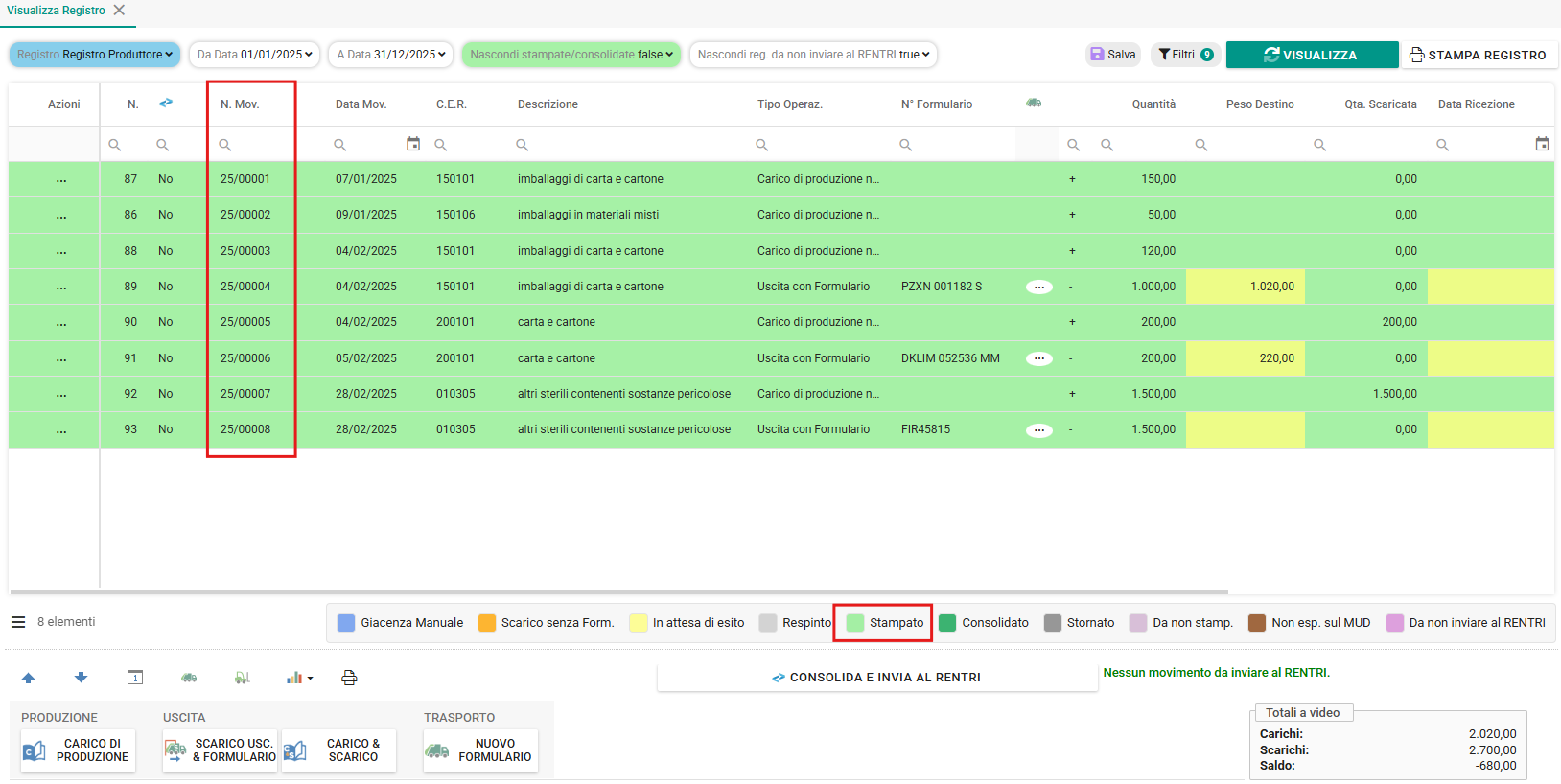
I righi sono evidenziati di verde chiaro in quanto stampati (come da legenda), sono bloccati e immodificabili e sotto la colonna “N. Mov.” si trova la numerazione ufficiale.
Modificare i movimenti già stampati
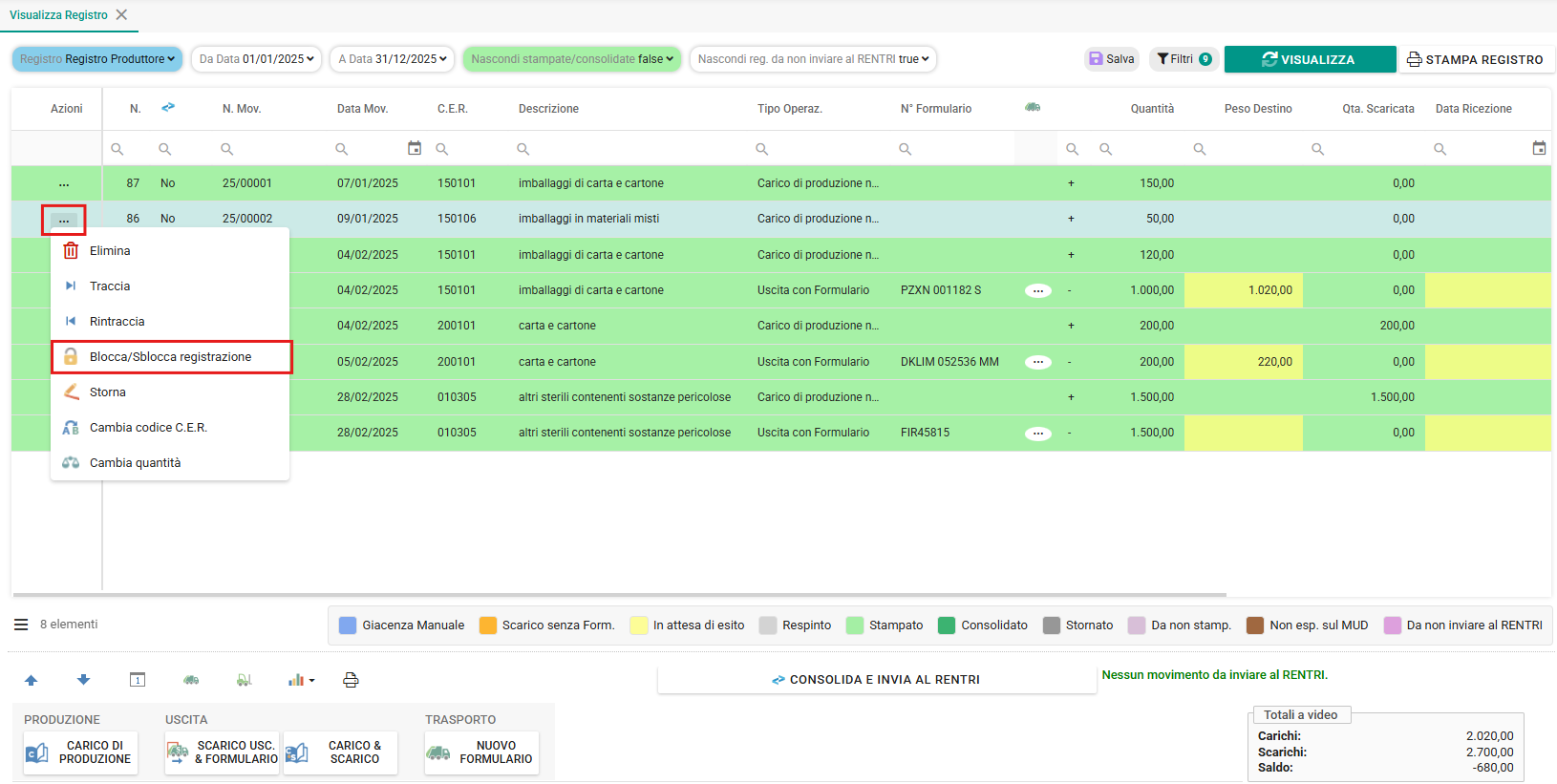
Puoi modificare un movimento già stampato, da Registro > Visualizza Dettaglio Registro, cliccando sui 3 puntini, ad inizio del rigo interessato, e poi su  :
:
Sulla finestra che si apre clicca su 
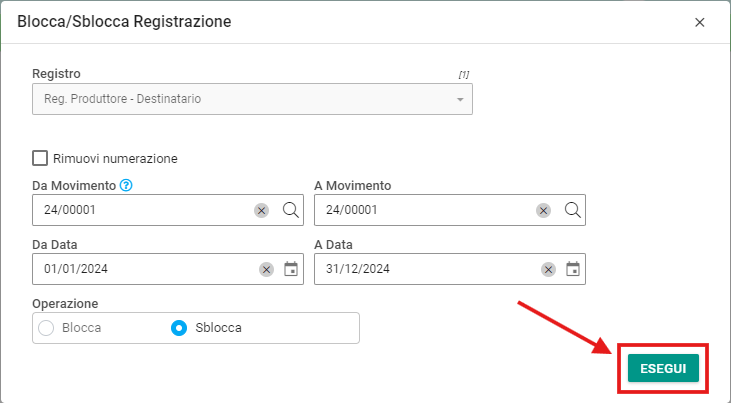
N.B. Per sbloccare più movimenti valorizza i campi “Da Movimento” e “A Movimento” e poi clicca su .
Alla fine della procedura il rigo sbloccato risulta nuovamente di colore bianco, ma ha mantenuto la numerazione ufficiale di movimento, ed è possibile apportare modifiche una volta aperto:
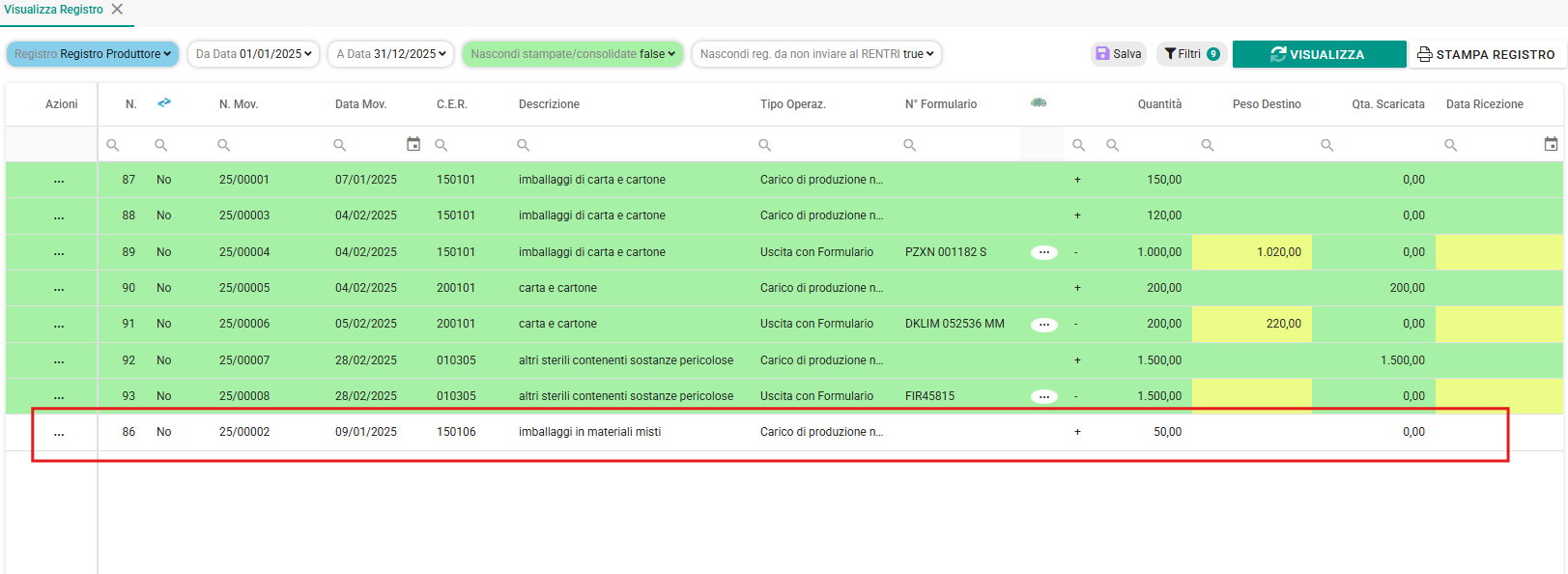
ATTENZIONE! Ricordati di apportare manualmente le modifiche fatte anche sul tuo registro cartaceo.
Infine blocca nuovamente il rigo selezionandolo e cliccando sui 3 puntini, ad inizio del rigo interessato, e poi su :
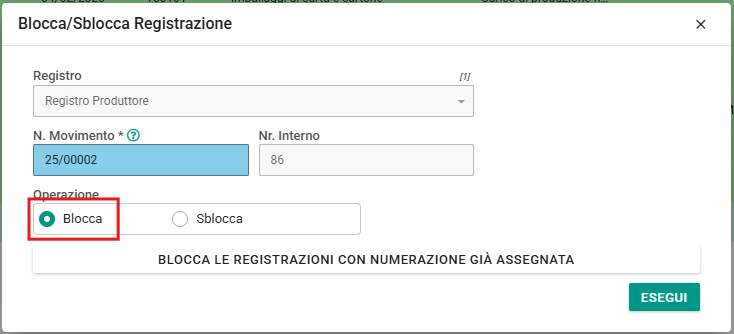
Seleziona la voce “Blocca“, come da immagine e poi clicca su .
N.B. Per bloccare contemporaneamente più movimenti clicca su  .
.
Rimuovere la numerazione ufficiale
Nel caso in cui avessi la necessità di rimuovere la numerazione assegnata, ad esempio devi inserire una registrazione “dimenticata”, dovrai sbloccare il movimento cliccando su  e mettendo la spunta su “Rimuovi numerazione”:
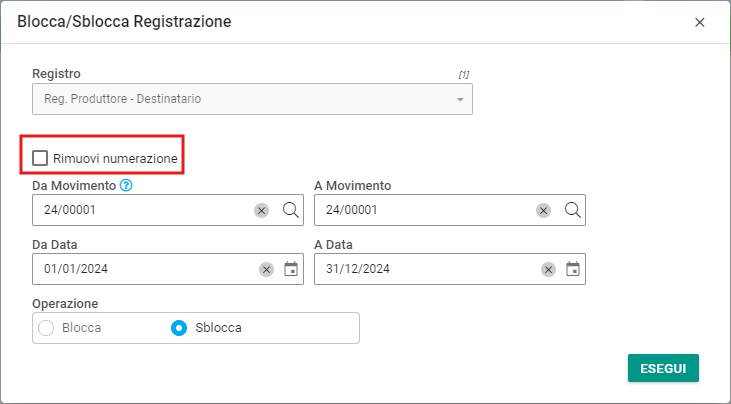
Le registrazioni torneranno alla situazione precedente alla stampa ufficiale.
ATTENZIONE! Utilizza la rimozione della numerazione già attribuita SOLO nel caso in cui intendi ristampare il registro. Ricordati di annullare le pagine precedentemente stampate.