
Come inserire il trasbordo?
Pillola Normativa
Il DD 19 dicembre 2023 n. 251 – Allegato 2, Istruzioni per la compilazione del FIR, richiede che in caso di trasporto di rifiuti dov’è richiesto un trasbordo totale durante il viaggio venga compilato il Campo 14 (Trasbordo Totale).
In caso di trasporto di rifiuti dov’è richiesto un trasbordo parziale del carico durante il viaggio, invece, deve essere compilato il Campo 13 (Trasbordo parziale).
Per il nuovo trasporto deve essere emesso un nuovo FIR relativo al quantitativo di rifiuti trasbordato sul secondo mezzo di trasporto. Se il trasbordo parziale coinvolge trasportatori diversi, il nuovo FIR è emesso dal nuovo trasportatore.
Una riproduzione del FIR originario (fotocopia o foto) deve accompagnare il nuovo FIR.
ATTENZIONE! Nel caso di trasferimento del rifiuto da più mezzi ad un unico mezzo verso lo stesso impianto di destinazione, i FIR compilati alla partenza vengono gestiti con le stesse modalità del trasbordo totale.
 Clicca sulle immagini per vederle a schermo intero
Inserire il Trasbordo Totale
Su Prometeo, in fase di compilazione del formulario, puoi indicare le voci richieste nell’apposita sezione del FIR “TRASBORDO > TRASBORDO TOTALE”:
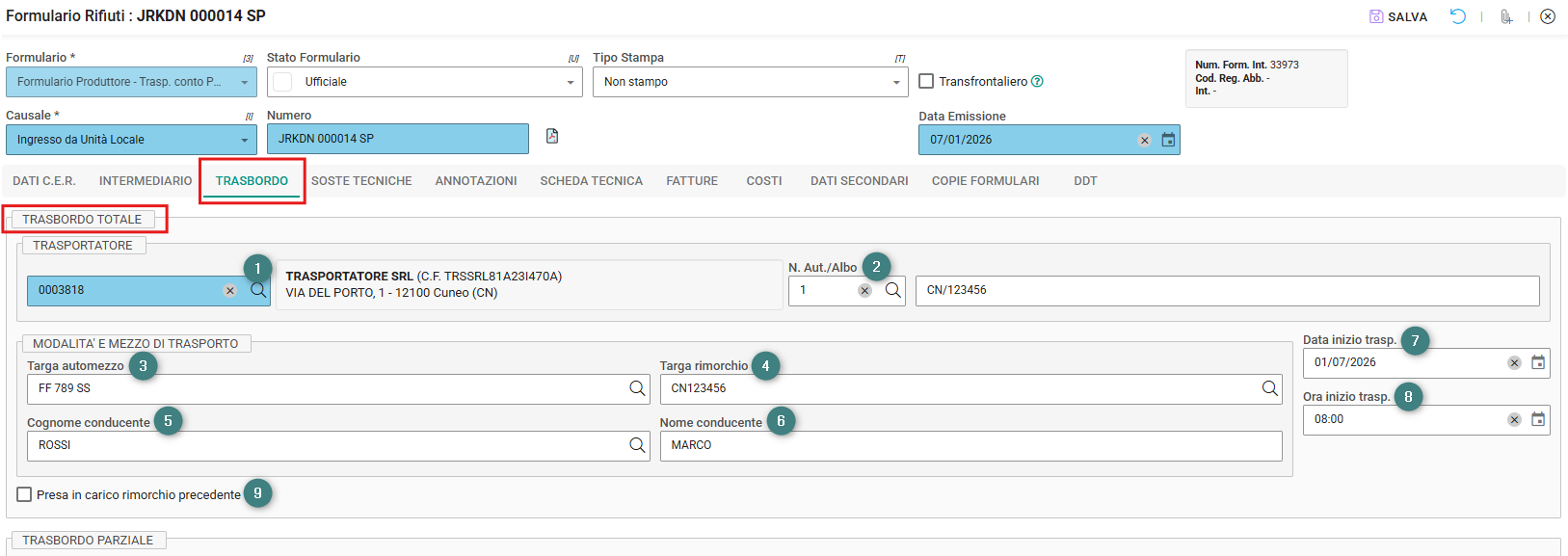
Se il trasbordo è dovuto al solo trasferimento del rimorchio spunta la voce “Presa in carico del rimorchio precedente” (9).
Se il trasportatore è diverso da quello di partenza indica:
- Il nuovo trasportatore (1)
- Numero iscrizione Albo Gestori Ambientali del nuovo trasportatore (2)
- Targa mezzo (3) e targa rimorchio (4)
- Cognome (5) e nome (6) del conducente
- Ora (8) e data (7) della presa in carico
Se il trasportatore è lo stesso indica:
- Targa mezzo (3) e targa rimorchio (4)
- Cognome (5) e nome (6) del conducente
- Ora (8) e data (7) della presa in carico
Al termine clicca su  in alto a destra.
ATTENZIONE! Nel caso in cui il trasportatore sia diverso, la condivisione in AVI della modifica e la firma del FIR dev’essere fatta dal nuovo trasportatore.
Condividere il FIR in AVI e Firmare
NOTA BENE! Se, per velocizzare la procedura, hai inserito i dati del trasbordo totale e hai firmato direttamente tramite APP RENTRI o i Servizi di supporto RENTRI NON è più necessario condividere il FIR in AVI da Prometeo.
Dopo aver inserito i dati del trasbordo totale e salvato il FIR, se necessario, clicca su e poi su
 per condividere il FIR con i dati da te aggiornati:

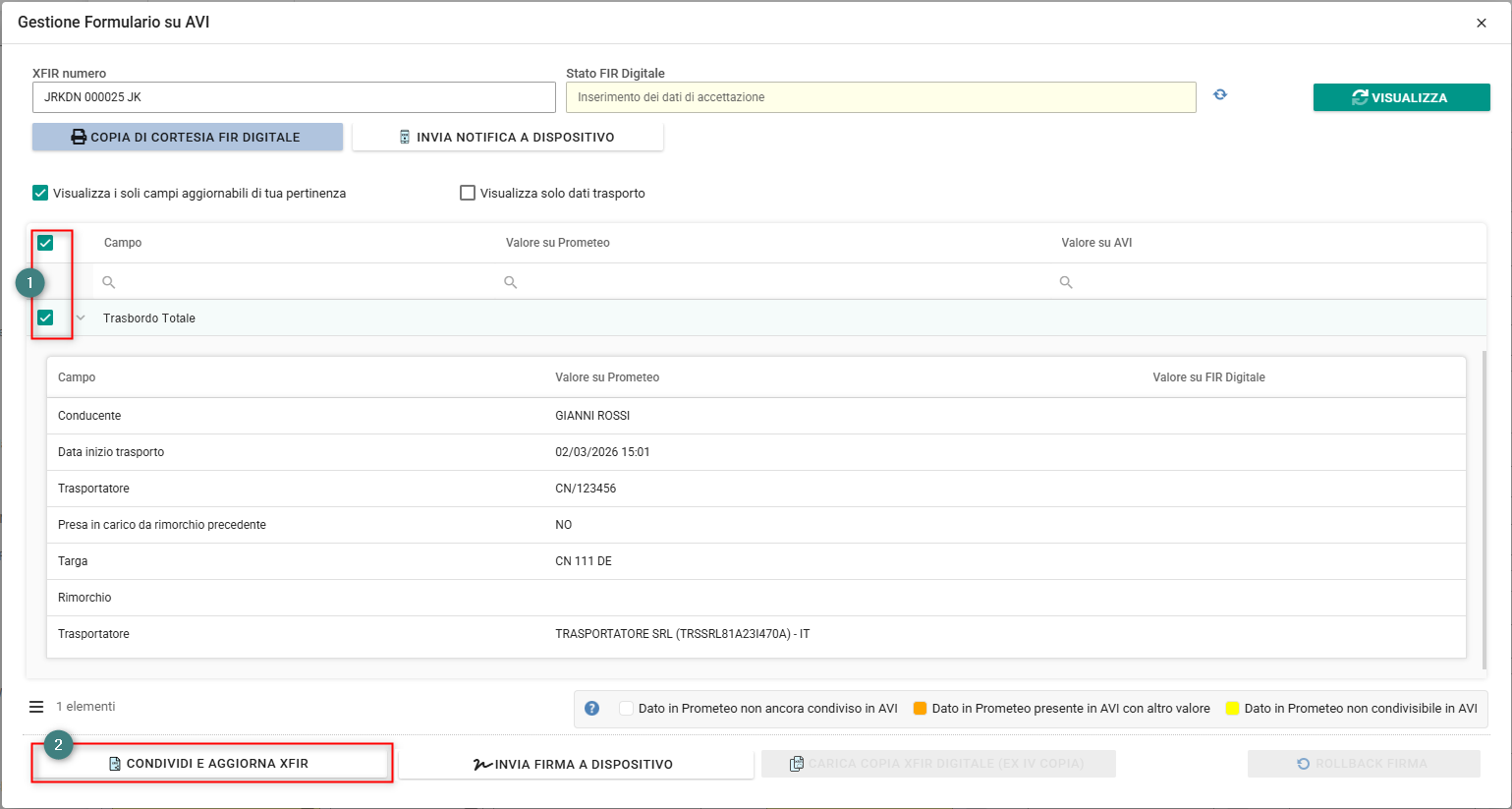
Sulla finestra di confronto che si apre, dove sono evidenziate le differenze tra il formulario inserito in Prometeo e quello in AVI, seleziona i dati inseriti (1) e clicca su  (2):
(2):
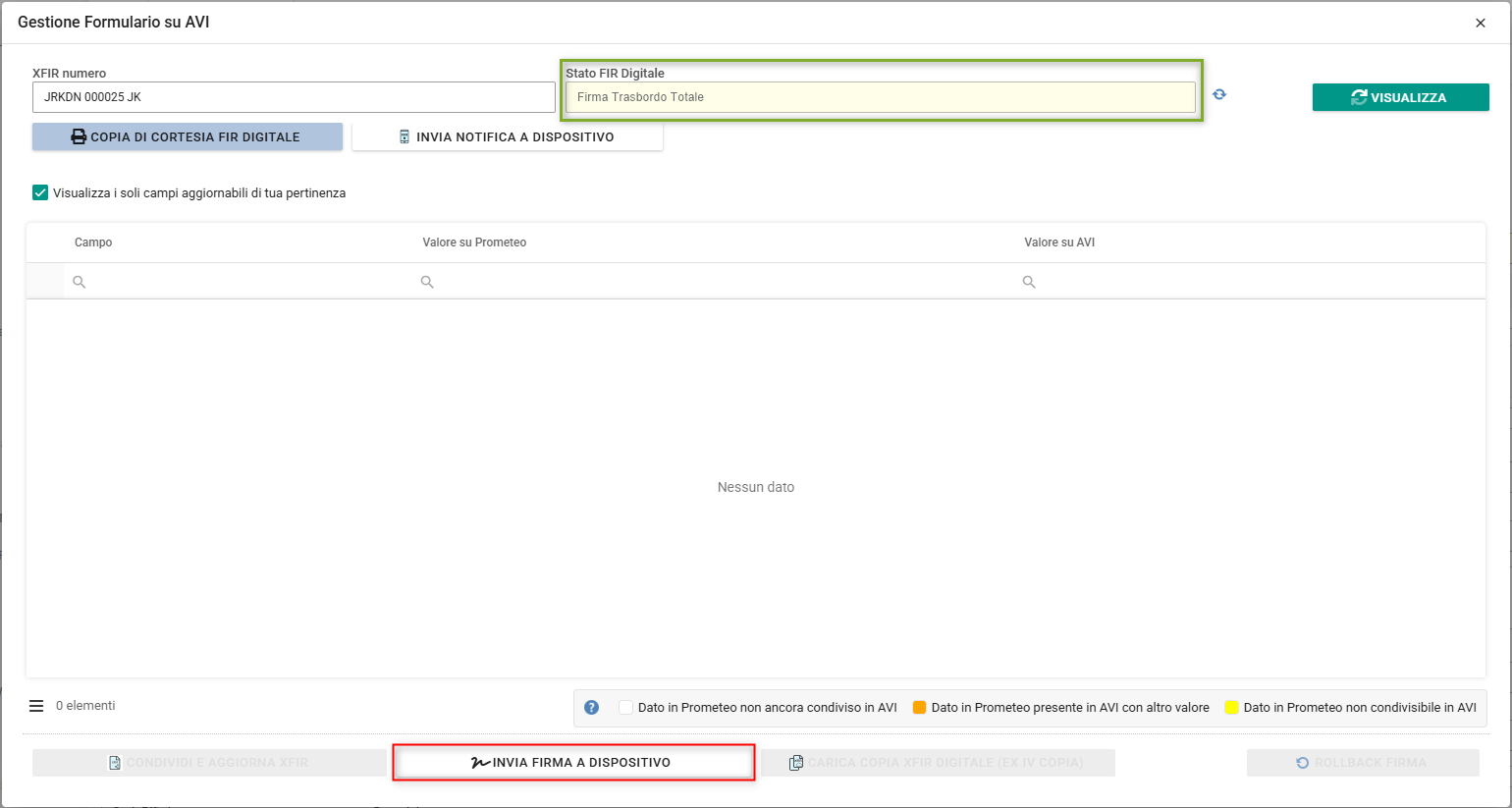
Dopo aver condiviso i dati si aggiorna lo stato del FIR in “Firma Trasbordo Totale” ed è possibile firmare cliccando su  :
:
Sulla finestra che si apre seleziona il dispositivo tramite il menu a tendina e clicca su  :
:

Viene quindi inviata la notifica al dispositivo scelto:
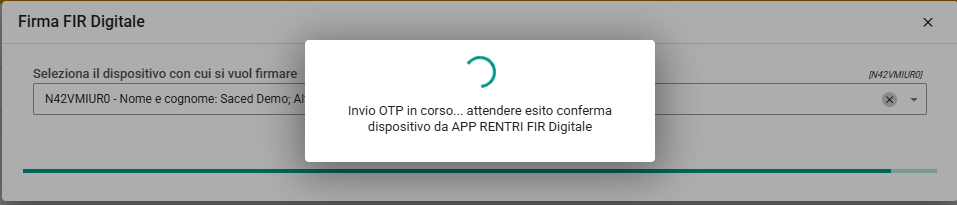
Se l’operazione va a buone fine, dopo aver firmato tramite l’app RENTRI entro 60 secondi dalla ricezione della notifica, ti viene data conferma anche in Prometeo:

Altrimenti clicca su  per inviare la notifica al dispositivo selezionato e firmare tramite APP RENTRI.
Dopo la firma, il campo Stato XFIR, si aggiorna nuovamente in “Inserimento dei dati di accettazione”:

Inserire il Trasbordo Parziale – FIR D’ORIGINE
Su Prometeo, in fase di compilazione del formulario di partenza (FIR D’Origine), indica le voci richieste nell’apposita sezione del FIR “TRASBORDO > TRASBORDO PARZIALE” e spunta la voce “Trasbordo parziale attivo” (1):
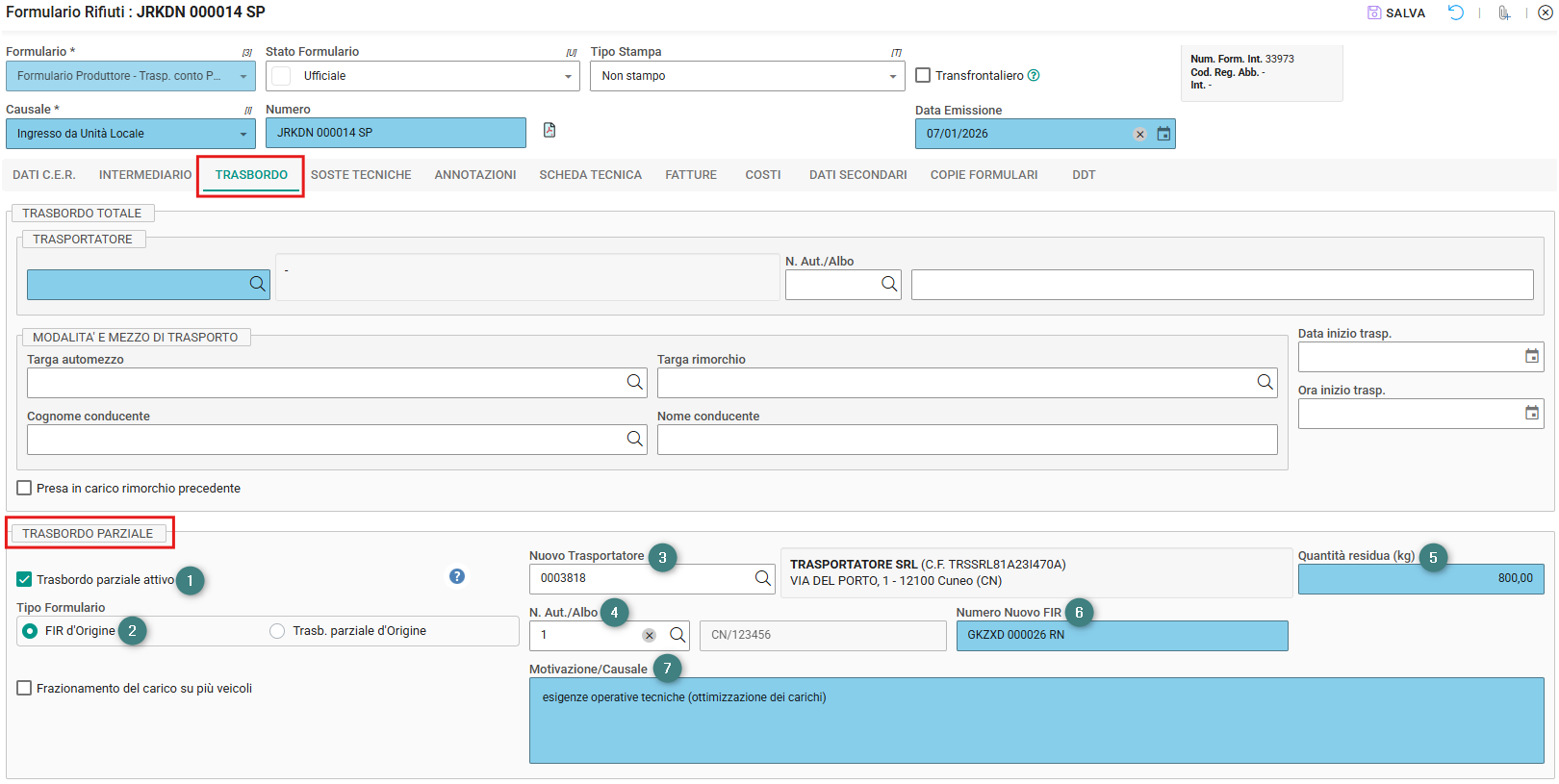
Sul FIR d’Origine (2), il trasportatore di partenza indica:
- Il nuovo trasportatore (3)
- Numero iscrizione Albo Nazionale Gestori Ambientali (4)
- Quantità residua del carico a seguito del trasbordo (5)
- Numero del nuovo FIR (6)
- Motivazione/Causale del trasbordo (7)
Al termine clicca su in alto a destra.
ATTENZIONE! Nel caso in cui la destinazione sia diversa da quella indicata sul FIR compilato alla partenza, deve essere riportata nel campo 17 (Annotazioni) la causale della nuova destinazione. Nel caso di trasbordo parziale con trasferimento del carico su più veicoli le informazioni sugli ulteriori trasportatori e/o veicoli dovranno essere riportate al campo 17 (Annotazioni) del FIR compilato alla partenza.
Inserire il Trasbordo Parziale – NUOVO FIR
Su Prometeo, in fase di compilazione del nuovo formulario, indica le voci richieste nell’apposita sezione del FIR “TRASBORDO > TRASBORDO PARZIALE” e spunta la voce “Trasbordo parziale attivo” (1):
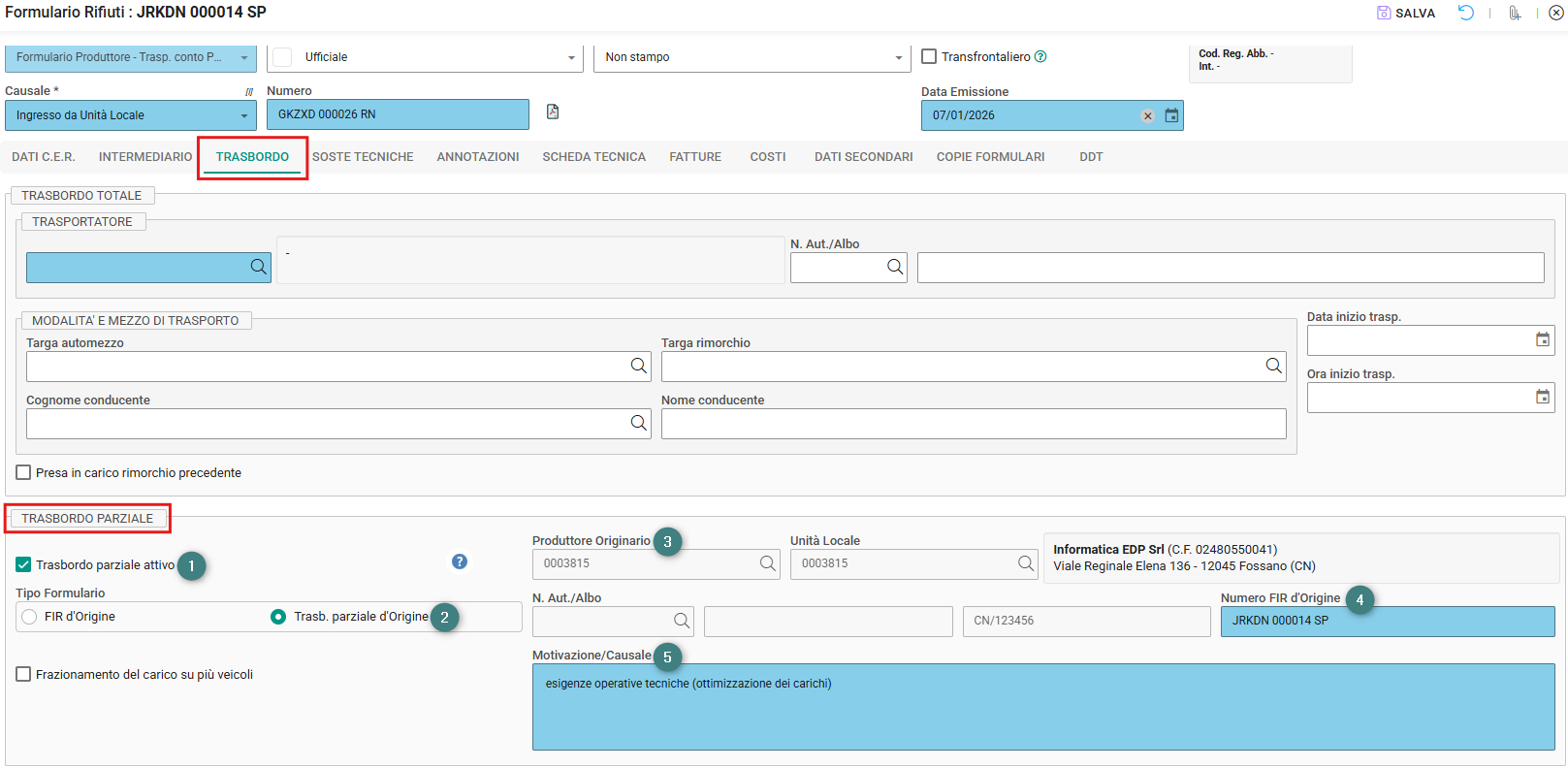
Sul nuovo FIR, nella sezione del Trasbordo Parziale (2), il trasportatore compila:
- Il produttore o detentore originario (3)
- Numero FIR originario (4)
- Motivazione/Causale del trasbordo (5)
Al termine clicca su in alto a destra.
ATTENZIONE! La quantità di rifiuto da indicare sul nuovo FIR è quella che il nuovo trasportatore prende in carico a seguito del trasbordo.
Condividere il FIR in AVI e Firmare
NOTA BENE! Se, per velocizzare la procedura, hai inserito i dati del trasbordo parziale e hai firmato direttamente tramite APP RENTRI o i Servizi di supporto RENTRI NON è più necessario condividere il FIR in AVI da Prometeo.
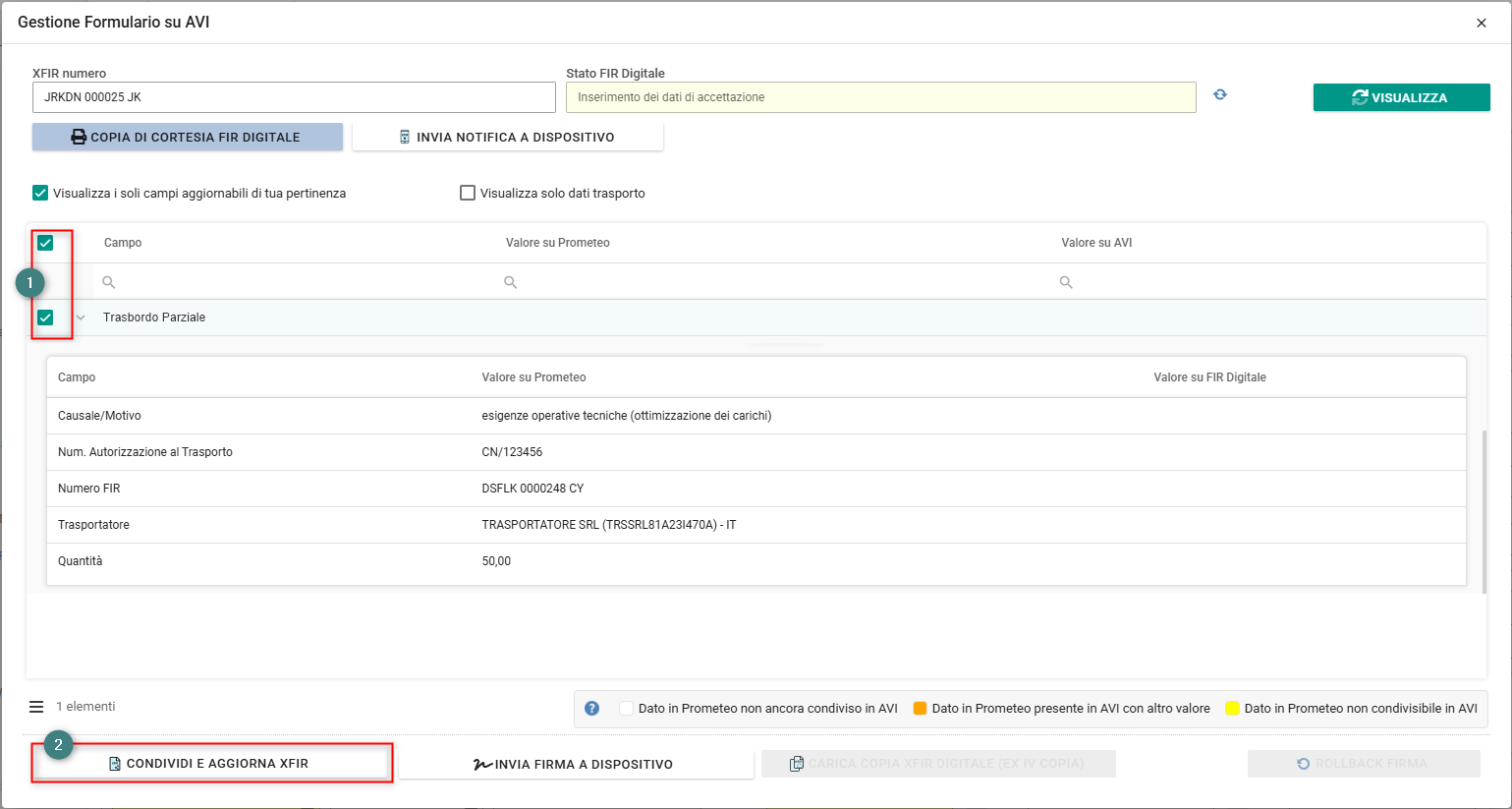
Dopo aver inserito i dati del trasbordo parziale e salvato il FIR, se necessario, clicca sue poi super condividere il FIR con i dati da te aggiornati:
Sulla finestra di confronto che si apre, dove sono evidenziate le differenze tra il formulario inserito in Prometeo e quello in AVI, seleziona i dati inseriti (1) e clicca su (2):
Dopo aver condiviso i dati si aggiorna lo stato del FIR in “Firma Trasbordo Totale” ed è possibile firmare cliccando su :
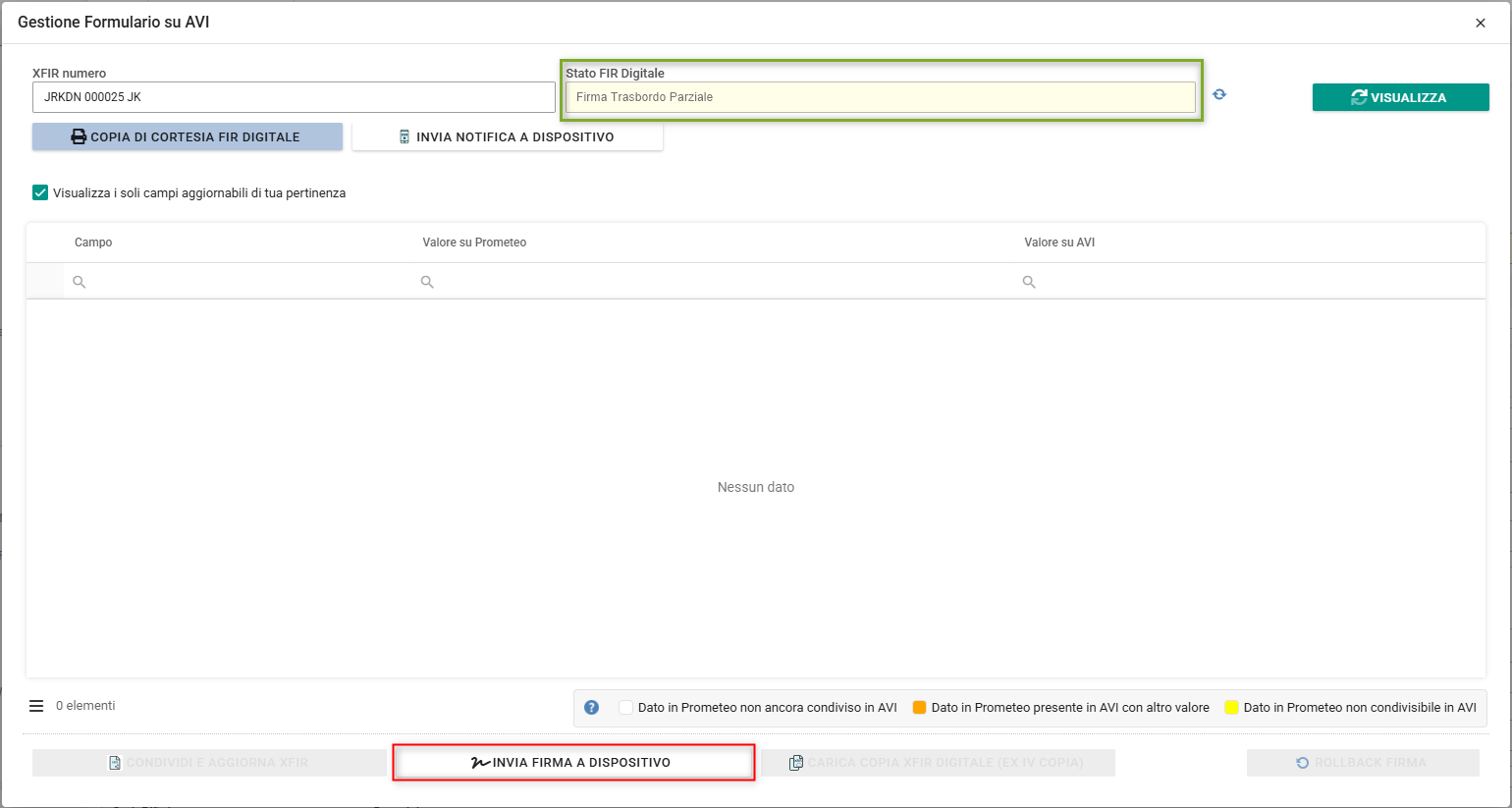
Sulla finestra che si apre seleziona il dispositivo tramite il menu a tendina e clicca su :
Viene quindi inviata la notifica al dispositivo scelto:
Se l’operazione va a buone fine, dopo aver firmato tramite l’app RENTRI entro 60 secondi dalla ricezione della notifica, ti viene data conferma anche in Prometeo:
Altrimenti clicca su per inviare la notifica al dispositivo selezionato e firmare tramite APP RENTRI.
Dopo la firma, il campo Stato XFIR, si aggiorna nuovamente in “Inserimento dei dati di accettazione”: